



Tjekliste til webstedsstart
Start dit websted problemfrit med vores omfattende tjekliste. Fra mål til overholdelse af regler, dæk alle vigtige trin til succes!
15 min læsning
Website Launch
Checklist
+5

En omfattende WordPress websted lancerings tjekliste, der dækker design, plugins, sikkerhed, ydeevne og marketing for at sikre en fejlfri websted debut.
Efter måneder med at designe og bygge dit websted er det endelig klar til lancering. Sørg for, at alt er forberedt, før du går offentligt. Du kan bruge denne tjekliste til at markere alle de elementer, du måske har glemt. Hvis du gør dette, sætter du dig selv op til succes.
Lancering af et WordPress websted kan være overvældende, især hvis det er første gang. En måde at sikre, at dit websted er klar til lancering, er at gennemgå vores WordPress Website Launch Checklist.
Vores tjekliste dækker aspekter fra webdesign og udvikling gennem plugin-konfiguration til marketing. Markér afsluttede opgaver og bliv på toppen af dit spil.
Vores tjekliste er gavnlig for alle, der ønsker at sikre, at deres websted er klar til lancering: Marketingfolk, Virksomhedsejer, Webdesignere og Freelancere.
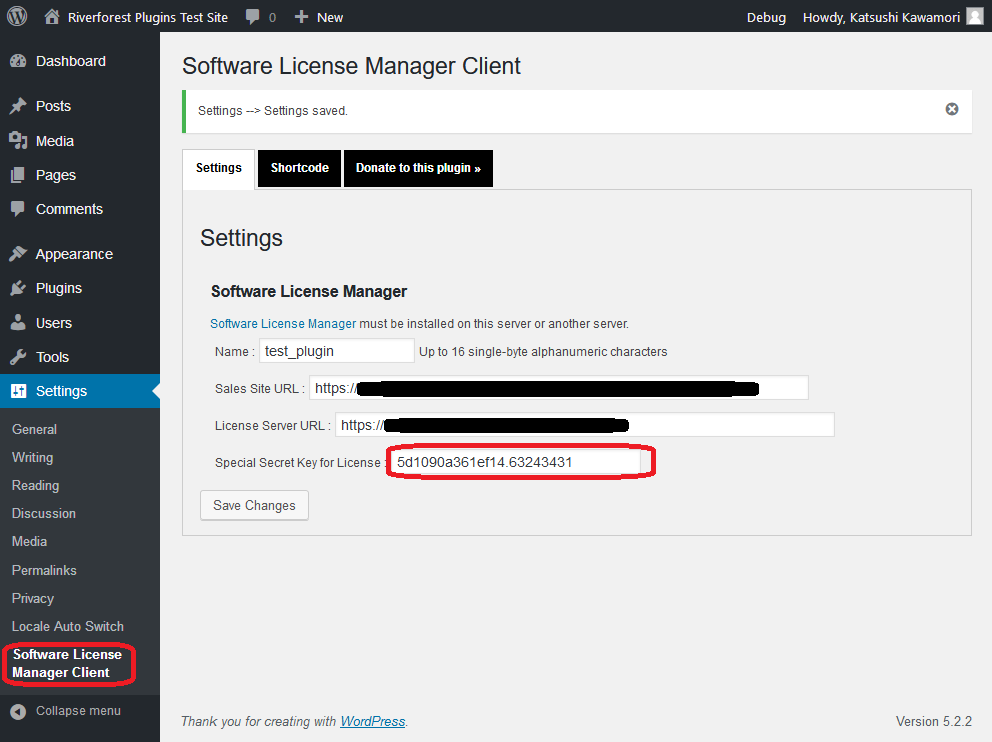
Få en licens til alle WordPress plugins, der bruges på dit websted. Sørg for, at de er kompatible med den seneste version af WordPress, og at der ikke er sikkerhedsproblemer forbundet med dem. Gennemgå hvert premium plugin på dit websted og se, om du har aktiveret det med en licensnøgle.
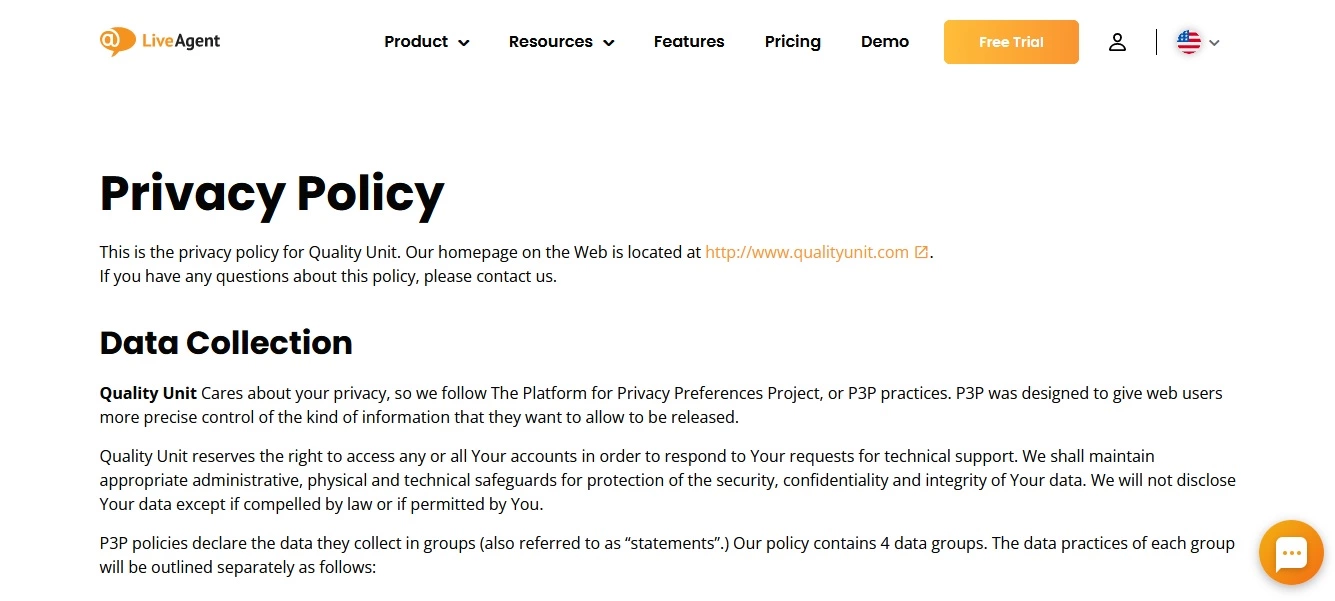
Sørg for, at dit websteds privatlivspolitik og servicevilkår er opdateret og i overensstemmelse med GDPR-regler, hvis det indsamler data fra brugere. Mange gratis vilkår og betingelser skabeloner er tilgængelige online, hvilket gør det nemt at holde dit websted i overensstemmelse med aktuelle regler og skabe et solidt juridisk grundlag. Kontroller juridiske dokumenter på dit websted, såsom en acceptabel brugsrichtlinie eller servicevilkår, og sørg for, at du har en ansvarsfraskrivelse.
Når du opdaterer mange sider, skal du overveje at tilføje Yoast plugin, som gør det automatisk. Det er kompatibelt med alle WordPress temaer og kan bruges med gratis og premium plugins.
Hvis du bruger brugerdefinerede permalinks, skal du sikre, at de stadig er gyldige og ikke er blevet ændret, når du opgraderede til den seneste version af WordPress. En brugerdefineret URL-struktur, såsom mysite.com/blog eller mysite.com/category/post-name, skal være relativ, hvilket betyder, at den stadig fungerer korrekt, hvis nogen besøger dit websted fra et andet sted.
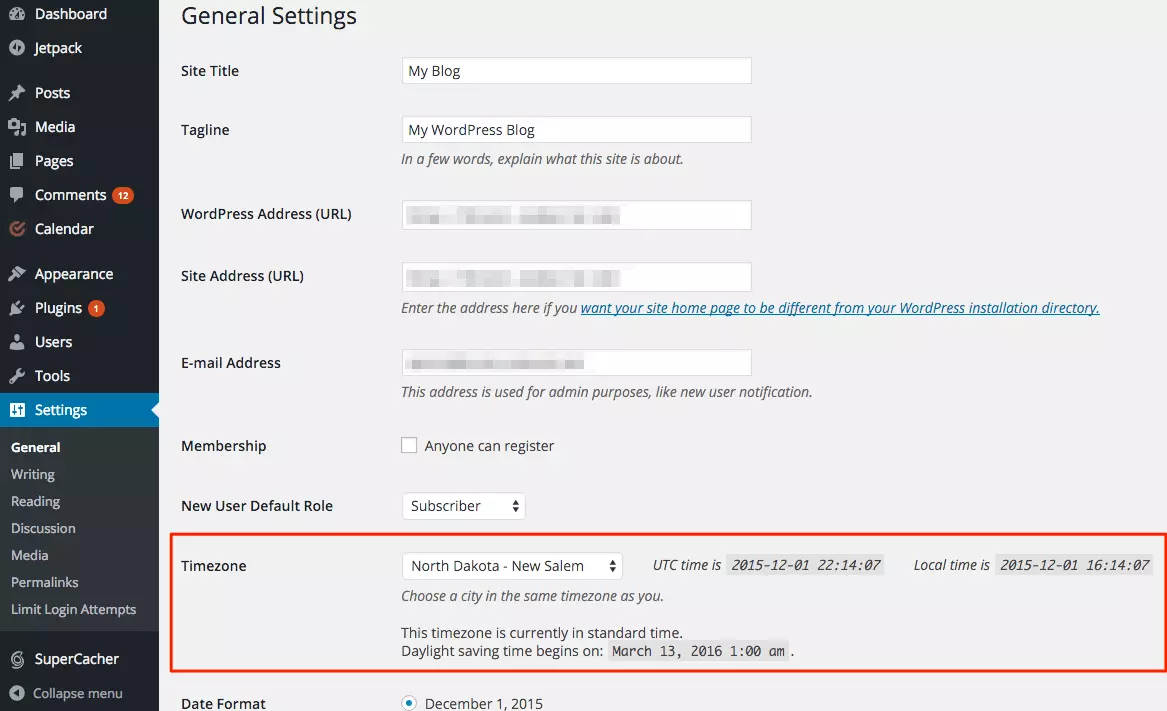
Hvis du bruger standardindstillingen for WordPress tidszone, skal du sikre, at den er korrekt. Indstilling af en brugerdefineret tidszone i dit websteds konfigurationspanel ville være det bedste valg, så brugere rundt omkring i verden kan læse og publicere indhold på deres lokale tid. Nogle WordPress temaer kan også bruge deres egne metoder til formatering af tidsstempler og datoer, så kontroller temadokumentationen.
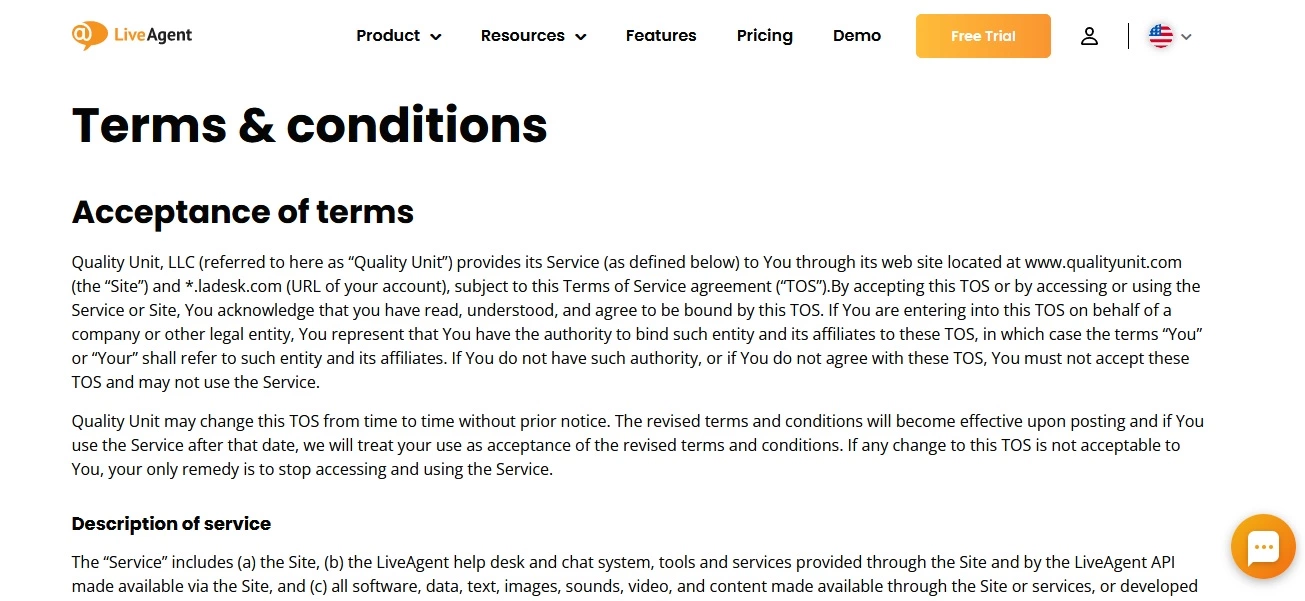
Hvis du har en vilkår og betingelser side, skal du sørge for at vedhæfte den korrekt, så alle brugere kan få adgang til den, før de indsender deres personlige data.
Hvis du bruger cookies på dit websted, skal du sørge for at aktivere en relevant advarselbesked. Det vil informere besøgende om, at dit websted bruger cookies, så de kan acceptere eller afvise.
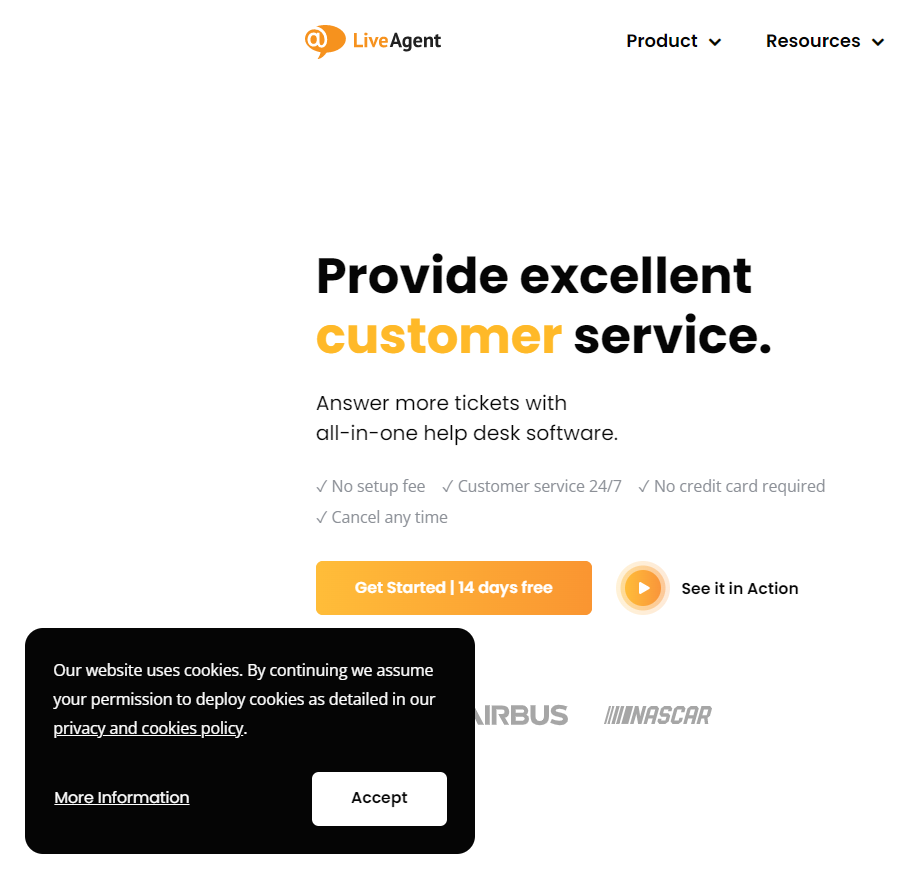
Undgå at få besøgende til at rapportere dit websted som “ikke sikkert”, fordi det bruger cookies uden at oplyse det.
Afhængigt af din placering kan du være nødt til at følge nogle yderligere lokale krav. Nogle lande kræver, at dit WordPress websted hostes på servere, der er fysisk placeret i landet, mens andre kun tillader websteder med lokalt indhold at bruge deres tjenester. Nogle regeringsorgan kan dog endda bede dig om ikke at lancere et selvhostet websted overhovedet.
Disse oplysninger vil ofte være dækket af den aftale, du underskriver med din webhost.
Hvis du har brugt den samme hostingløsning i et stykke tid, kan dit WordPress websted være fyldt med gamle filer og plugins, der ikke længere fungerer. Husk ikke at slette noget, der er relateret til dit nuværende aktive websted, før det er fuldt lanceret. Men hvis der er en inaktiv mappe eller plugin, der kan fjernes sikkert, er nu et godt tidspunkt at gøre det.
Et af de vigtigste aspekter ved at have et godt WordPress websted er responsivitet. Det skal fungere godt uanset hvilken type enhed det tilgås fra, og dine sider skal ændre størrelse for at passe til enhver skærmstørrelse.
Ikke alle temaer er fuldt responsive som standard, så prøv at få adgang til dit på forskellige enheder, før du lancerer. Hvis det ikke er responsivt, kan du skifte temaer eller prøve at finde et mere fleksibelt i WordPress plugin-biblioteket.
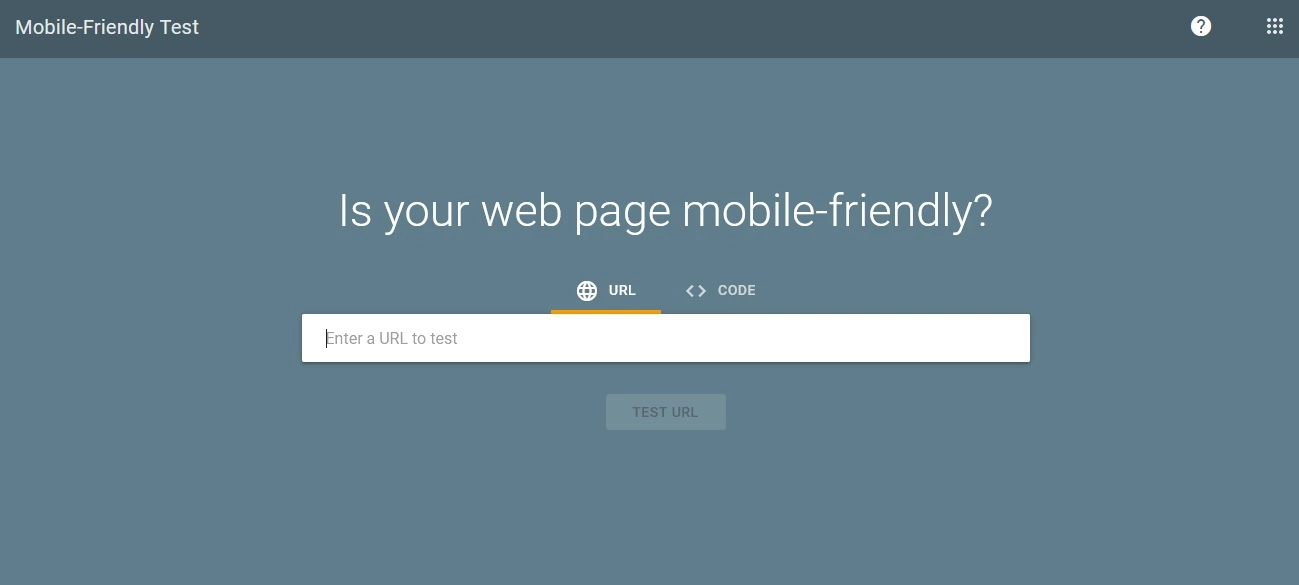
Kontroller dit websteds mobilbedømmelse med Googles Mobile-Friendly Test. Dette vil fortælle dig, hvor nemt det er for mennesker, der bruger smartphones og andre mobile enheder, at få adgang til dit websted. Hvis resultaterne ikke er gode, er der et par ting, du kan gøre for at forbedre dem:
Før du lancerer dit websted, skal du forbinde dets domæne med den emailudbyder, du bruger. Alle nye e-mails sendt fra det vil blive videresendt til din hovedindbakke.

Da dit WordPress websted vil have flere billeder, videoer og andet mediemateriale, skal du være opmærksom på dets indlæsningstid. Hvis besøgende tvinges til at vente for længe på, at indhold eller sidelementer indlæses, kan de forlade i stedet for at blive. Sørg for, at dit WordPress websted ikke tager for lang tid at indlæse, især hvis det er et websted med høj trafik.
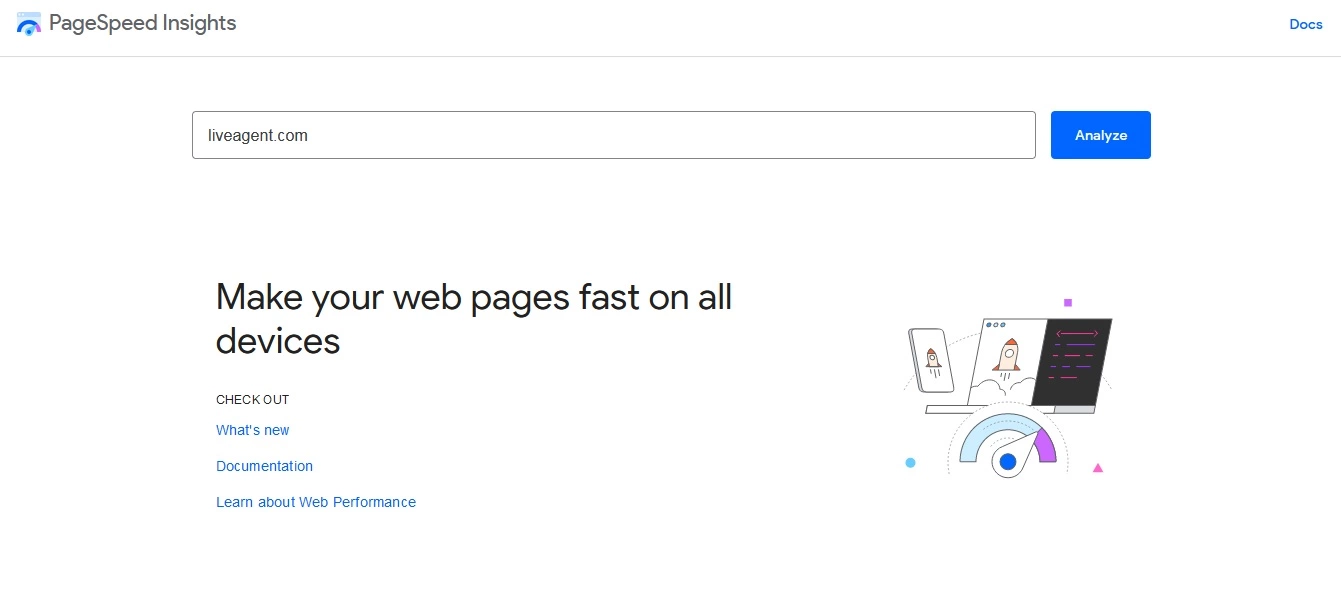
Optimer dine serverside-konfigurationer for en kort svartid ved at bruge et værktøj som Googles PageSpeed Insights eller Pingdom Tools. De vil fortælle dig, hvor hurtigt hvert element på dit websted indlæses, hvilke sider der måske skal forbedres, og hvilke ressourcer der indlæses på et givet tidspunkt.
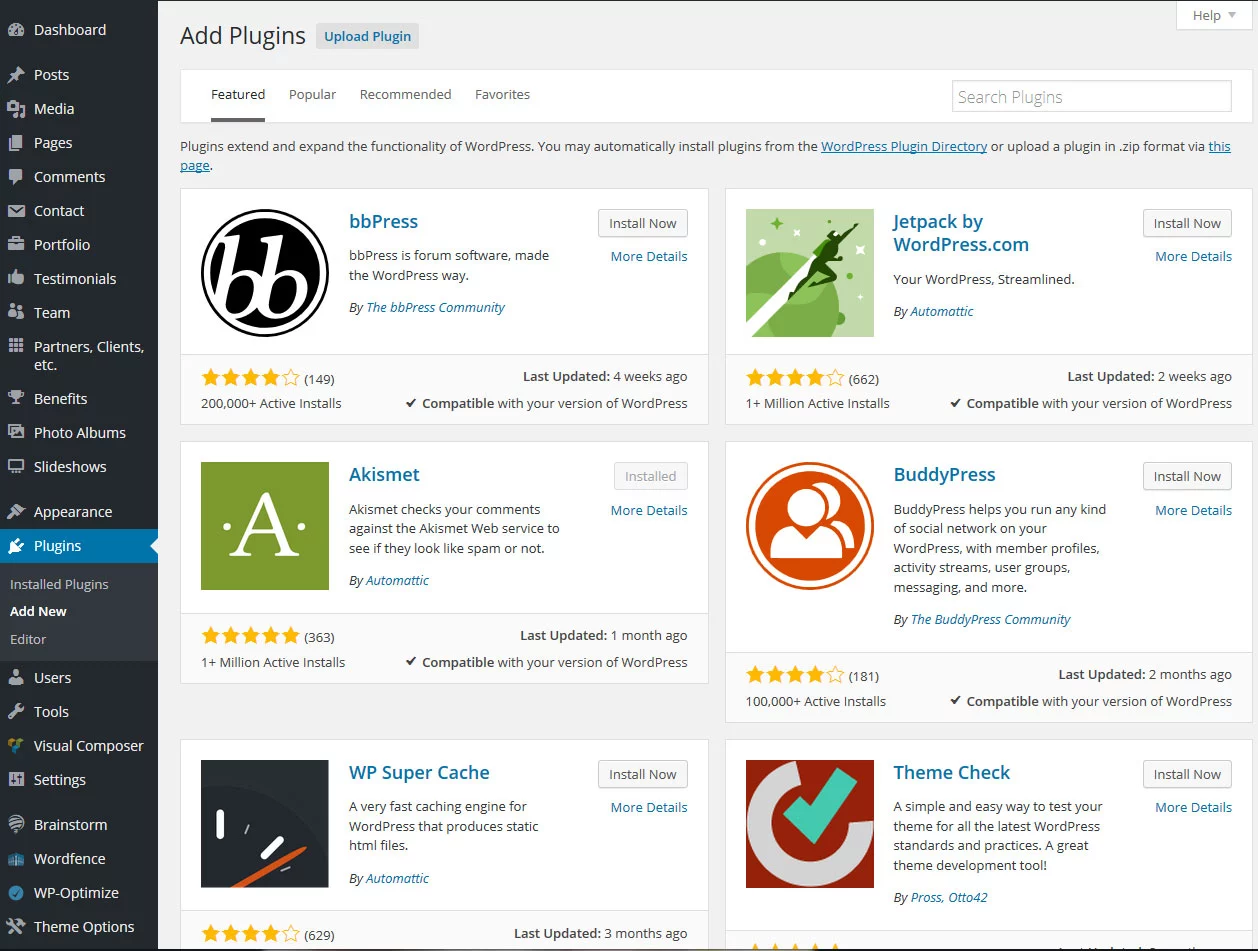
Et caching plugin hjælper med at øge indlæsningstiden på dit WordPress websted ved at gemme en statisk version af dets sider i browserens cache. På denne måde, når nogen besøger dit websted igen efter allerede at have indlæst det før, behøver de ikke at vente på, at siden indlæses fuldt ud hver gang.
Der er mange værktøjer derude. For eksempel kan WP Super Cache også minificere dine sider og fjerne unødvendig whitespace for yderligere at forbedre indlæsningstiden.
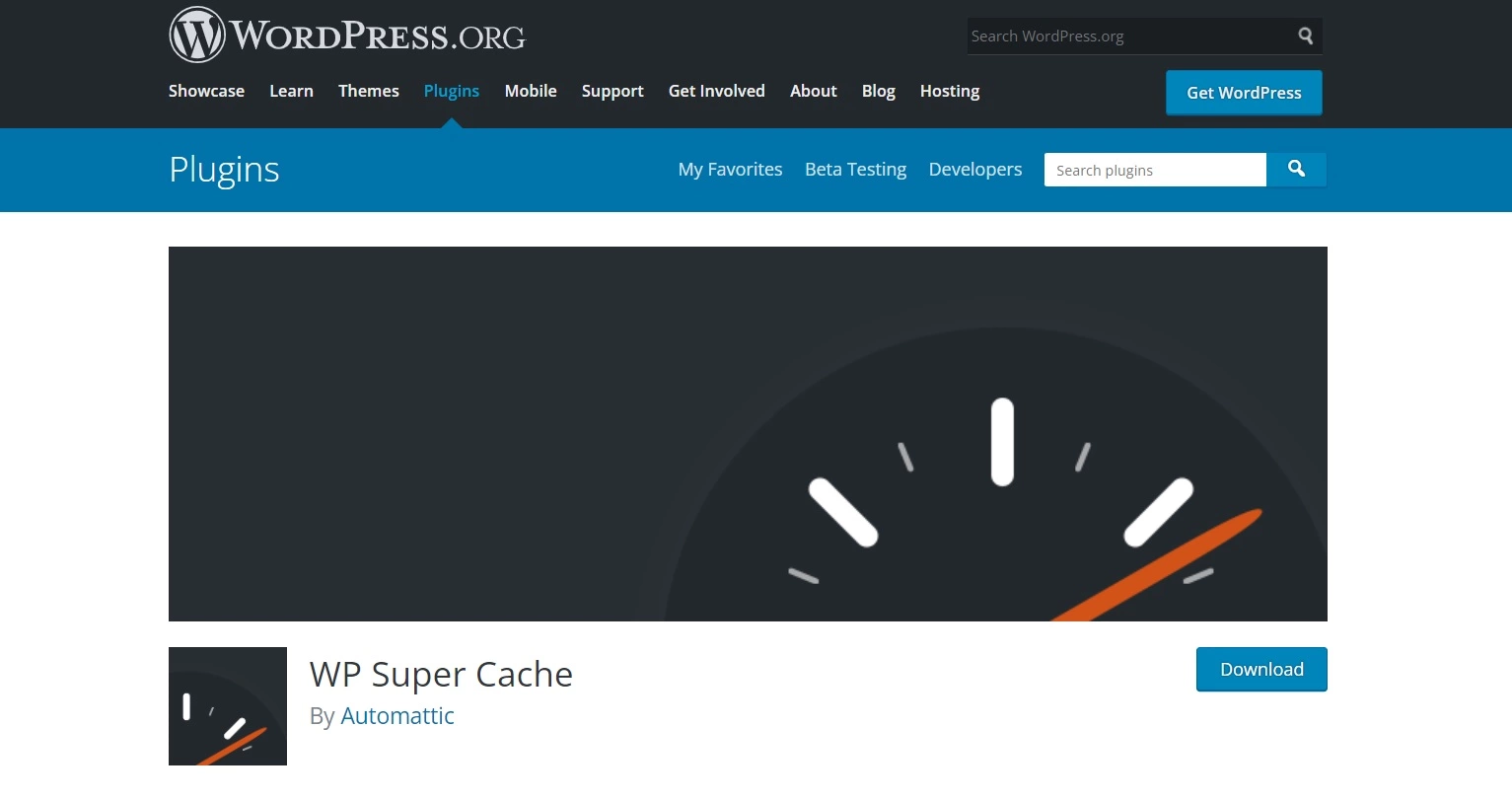
Glem ikke at gøre brug af yderligere WordPress plugins og værktøjer, der kan hjælpe dig med at forbedre dit websted. Beslut, hvilke du har brug for.
Tag et nærmere kig på LiveAgent. Det er et værktøj, der kan hjælpe dig med at spare meget tid ved at integrere dets løsninger i dit websted. Du kan gøre brug af dets WordPress Live Chat plugin og implementere (med et par enkle trin) effektiv chat på dit websted.
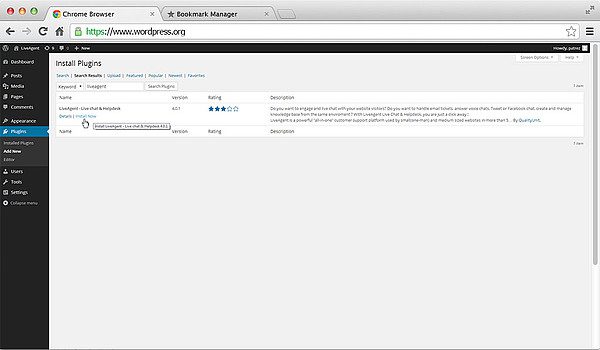
Det er gratis at prøve. Se, hvor godt det fungerer for dig uden at bruge penge.
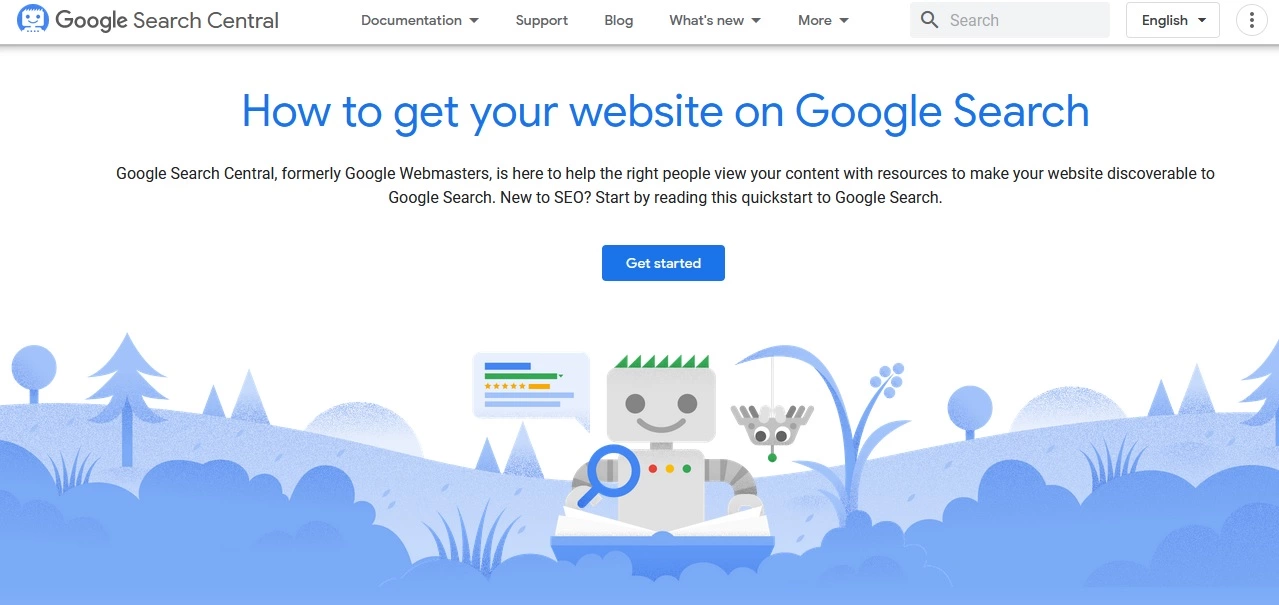
Hvis du bruger Google Webmaster Tools, skal du sørge for at tilføje dit websted før lancering. Dette vil hjælpe dig med at overvåge dit websteds sundhed og opdage eventuelle potentielle problemer.
En sikker forbindelse er vigtig, hvis du administrerer en online butik eller anden type websted, hvor mennesker giver personlige oplysninger for at foretage køb. Kontroller dit websteds SSL-forbindelse med en SSL Checker.
Hvis du er usikker på, om dit websted har SSL aktiveret eller ej, skal du kontakte den hostingudbyder, der administrerer det. Du kan indsende en anmodning om at få et SSL, eller du kan drage fordel af WordPress hosting-platforme såsom WPMU DEV, som giver dig ubegrænsede SSL-certifikater for alle dine domæner gratis efter tilmelding. Uanset hvilken hosting du vælger, bør de være i stand til at fortælle dig, hvordan du løser problemet.
Når du har bekræftet, at dit websted har et gyldigt SSL-certifikat, er næste trin at aktivere den sikre forbindelse (HTTPS) gennem dit WordPress websteds indstillinger. Dette kan gøres ved at installere og aktivere Really Simple SSL plugin. Det vil tage sig af alle de nødvendige ændringer for at begynde at bruge en sikker forbindelse.
Hvis du ikke ønsker at bruge et plugin, eller din hostingudbyder ikke tillader det, kan du installere og aktivere Force SSL-indstillingen i Jetpack. Dette vil omdirigere besøgende fra en ukrypteret forbindelse til en sikret (HTTPS).
At have et backup plugin installeret og aktiveret på WordPress er meget vigtigt, hvis noget går galt. Det kan automatisk oprette nye backups for dit websted, når det er nødvendigt, eller manuelt, når som helst du klikker på “Backup Now” i plugin-menuen.
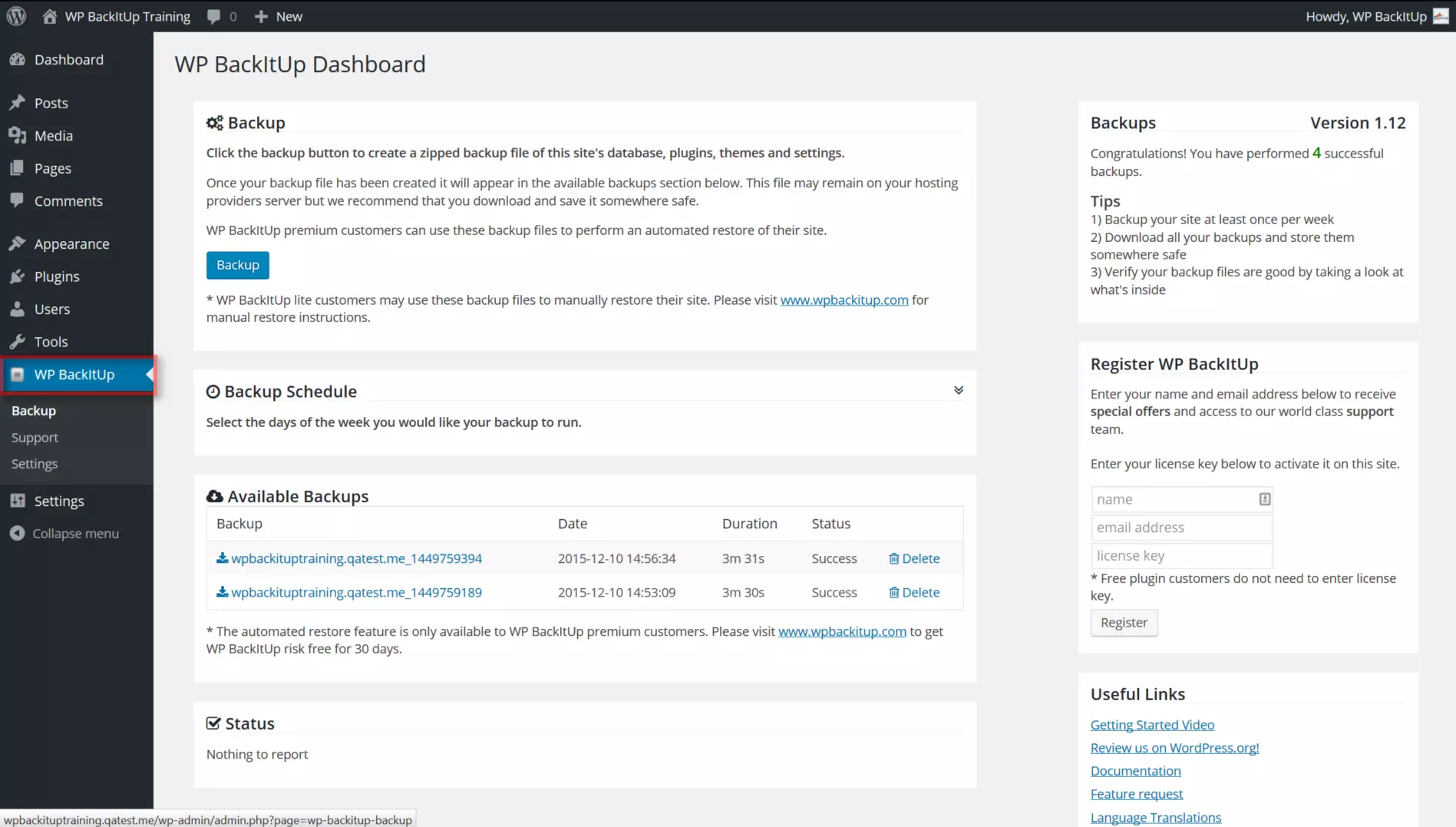
Der er mange backup plugins at vælge imellem, både gratis og betalte. BackWPup, WPBackItUp og Duplicator er nogle af de mest populære.
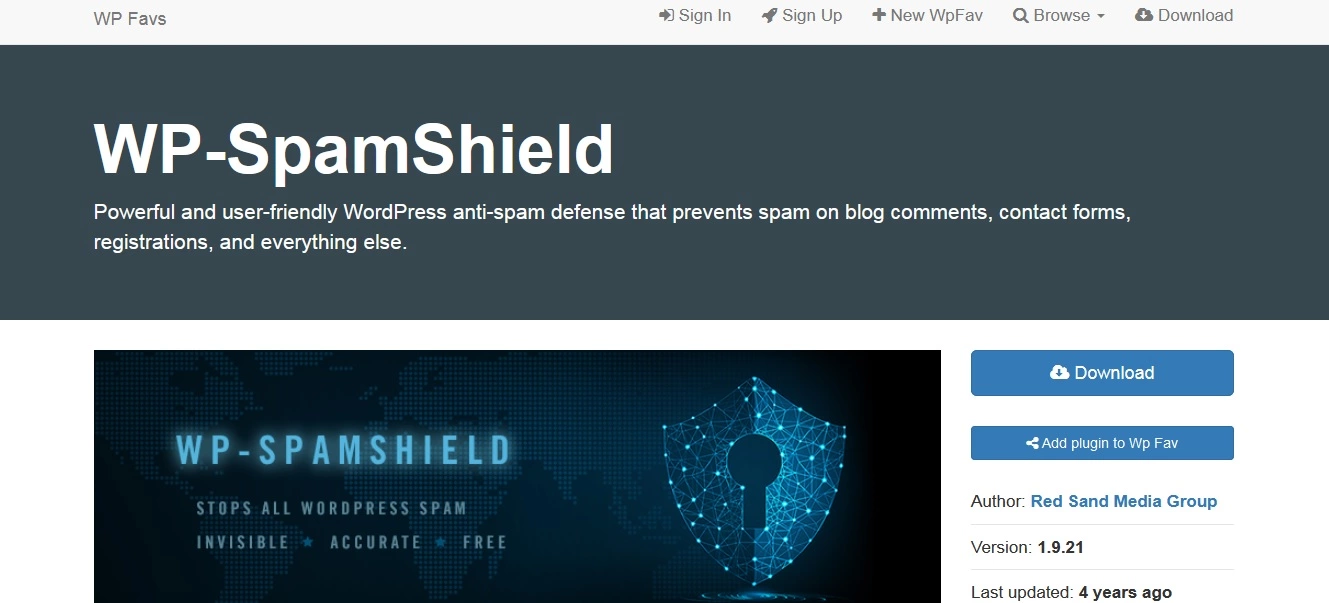
Aktivér et anti-spam plugin på dit WordPress websted. Dette vil hjælpe med at beskytte det mod spam-kommentarer, som kan være irriterende og skadelige for dit websteds omdømme, hvis de bliver efterladt ukontrolleret.
En angriber kan forsøge at få adgang til dit WordPress websted ved at gætte forskellige kombinationer af e-mailadresser, indtil de finder den rigtige. Derfor er det afgørende at kontrollere den e-mailadresse, der bruges til at logge ind på dit WordPress admin-område.
Du kan gøre dette ved at installere og aktivere Limit Login Attempts plugin. Dette vil tilføje et ekstra lag af sikkerhed til dit websted ved at blokere alle IP-adresser, der har forsøgt at få adgang til dit websted for mange gange med forkerte legitimationsoplysninger.
Dette er et simpelt trin, der kan beskytte dit websted fra starten. Login-beskyttelse låser alle konti undtagen “admin”, hvilket forhindrer bots eller scripts i at forsøge at bryde ind på websteder uden diskriminering.

Gå til Indstillinger -> Generelt i dit WordPress dashboard og rul ned til afsnittet “Login Protection” for at aktivere login-beskyttelse. Markér derefter feltet, der siger “Enable Login Protection”, og gem dine ændringer.
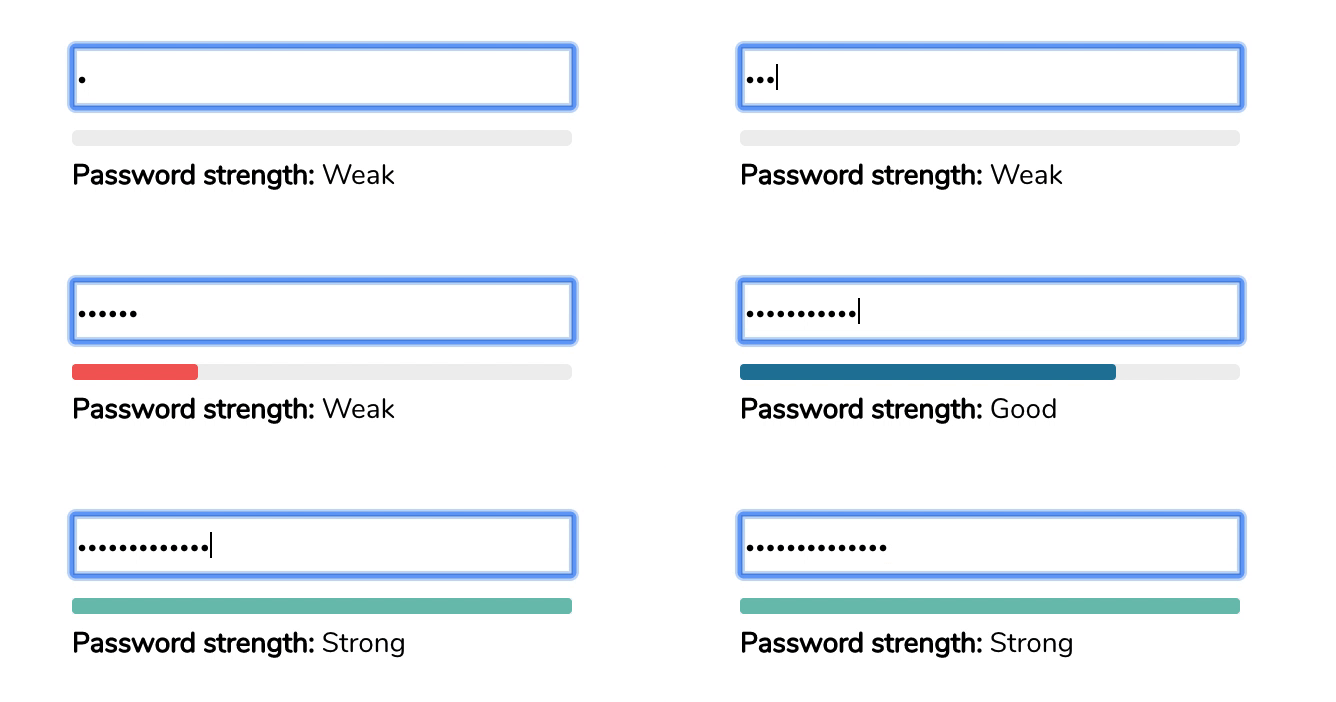
En stærk adgangskode er et must for ethvert WordPress websted. Jo stærkere din adgangskode, jo sværere vil det være for hackere at komme ind, så brug ikke standarden. En stærk adgangskode skal indeholde store og små bogstaver, tal og specialtegn. Vælg en tilfældig sekvens på mere end otte cifre for at maksimere resultaterne.
Det er altid vigtig at sikre, at HTML- og CSS-koden på dit websted er gyldig, ellers kan det føre til visningsproblemer for specifikke browsere. For at validere din HTML og CSS kan du bruge WPTest.io værktøjet, som vil kontrollere din kode for fejl og give dig feedback om, hvordan du reparerer dem.
En af farerne ved at lancere et websted er, at det hurtigt kan blive et mål for spammere. For at beskytte din kontaktformular mod misbrug, skal du sørge for at kontrollere alle formularindsendelser for spam. Flere plugins er tilgængelige til at hjælpe dig med dette, såsom Akismet og WP-Spam Shield.
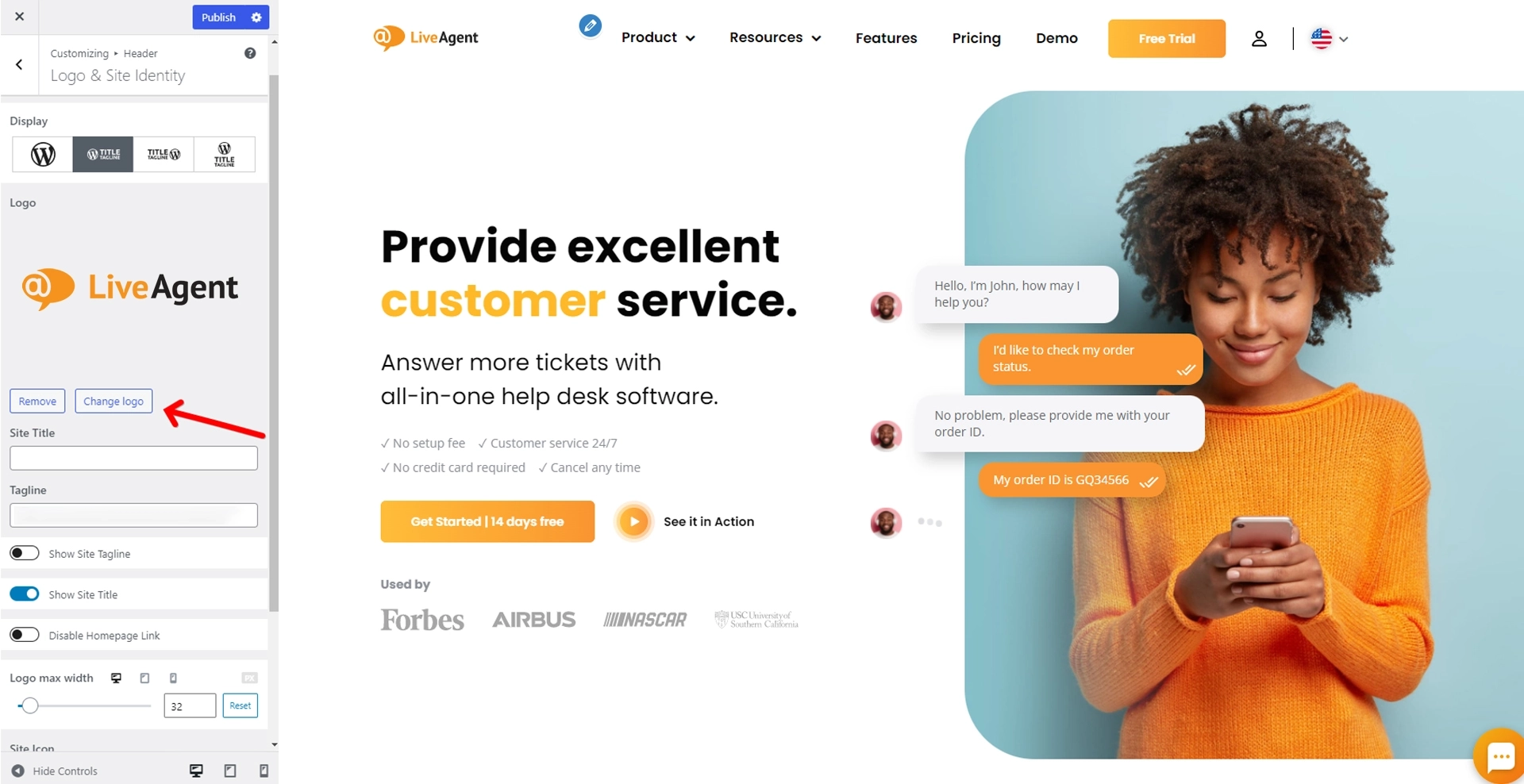
En af de første ting, folk vil se, når de besøger dit websted, er dit logo. Og hvis du har et link til din hjemmeside i headeren, er det en af de første ting, de vil klikke på.
For at sikre, at dette sker, skal du gå til Udseende -> Tilpas i dit WordPress dashboard og rulle ned til afsnittet “Header”. Markér derefter feltet, der siger “Link Logo to Homepage” under overskriften “Logo & Header Text”, og gem dine ændringer.
Hvis du bruger kontaktformularer på dit websted, er det vigtig at sikre, at de fungerer korrekt før lancering. For at gøre dette skal du oprette en testformular med nogle dummy-data og indsende den fra forskellige browsere og enheder.
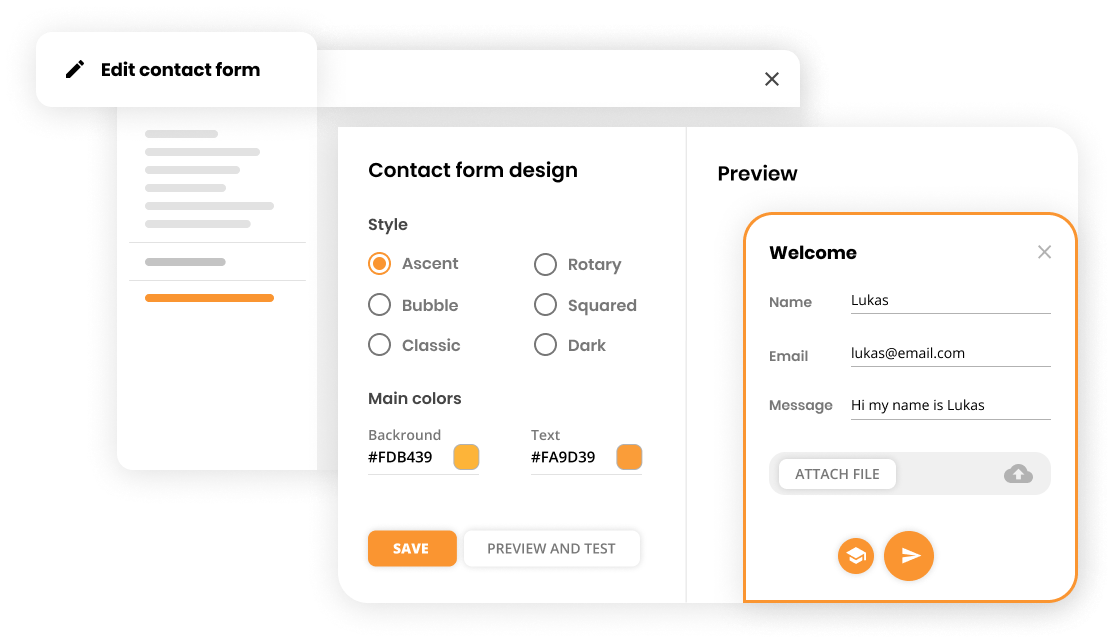
Efter at du har testet dine formularer, er næste trin at sikre, at de sender indsendelser med succes. Når noget venter i din indbakke på test-e-mailadressen, skal du klikke på indsendelser i din formular og bekræfte, at de er modtaget. Når du er klar til at lancere, skal du slette testdataene fra dine formularer og erstatte dem med faktiske oplysninger.
Hvis du bruger autorespondere (såsom dem fra AWeber eller MailChimp), skal du sikre, at de er indstillet og fungerer korrekt før lancering. Opret en test-e-mailkampagne og send den til dig selv. Kontroller derefter din indbakke for at se, om beskederne blev leveret korrekt.
Hvis du bruger sociale medier ikoner på dit websted, skal du kontrollere, at de er korrekt dimensioneret og på de rigtige steder. Du kan tilføje et nyt socialt medie ikon til hvert indlæg ved at bruge knappen “Add Media” øverst i din editor.
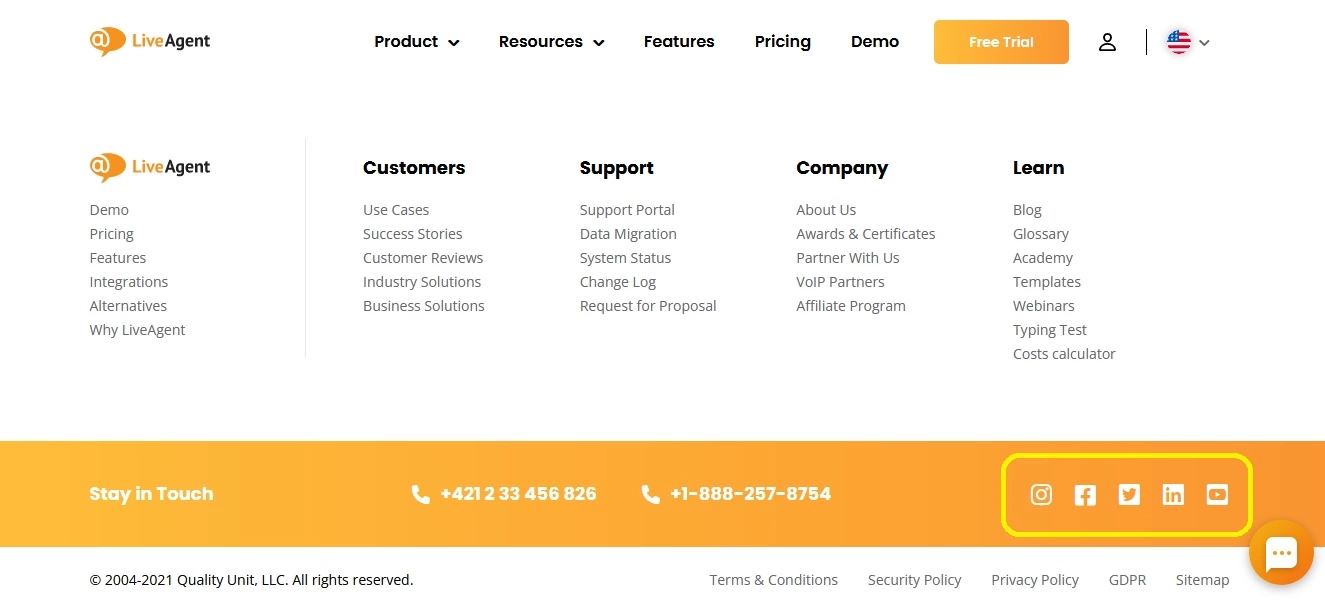
Hvis du har et specifikt design til dit websted, skal du få det til at matche udseendet og følelsen af dine sociale medier kanaler. Dette vil skabe en mere sammenhængende brand-oplevelse for dit publikum.
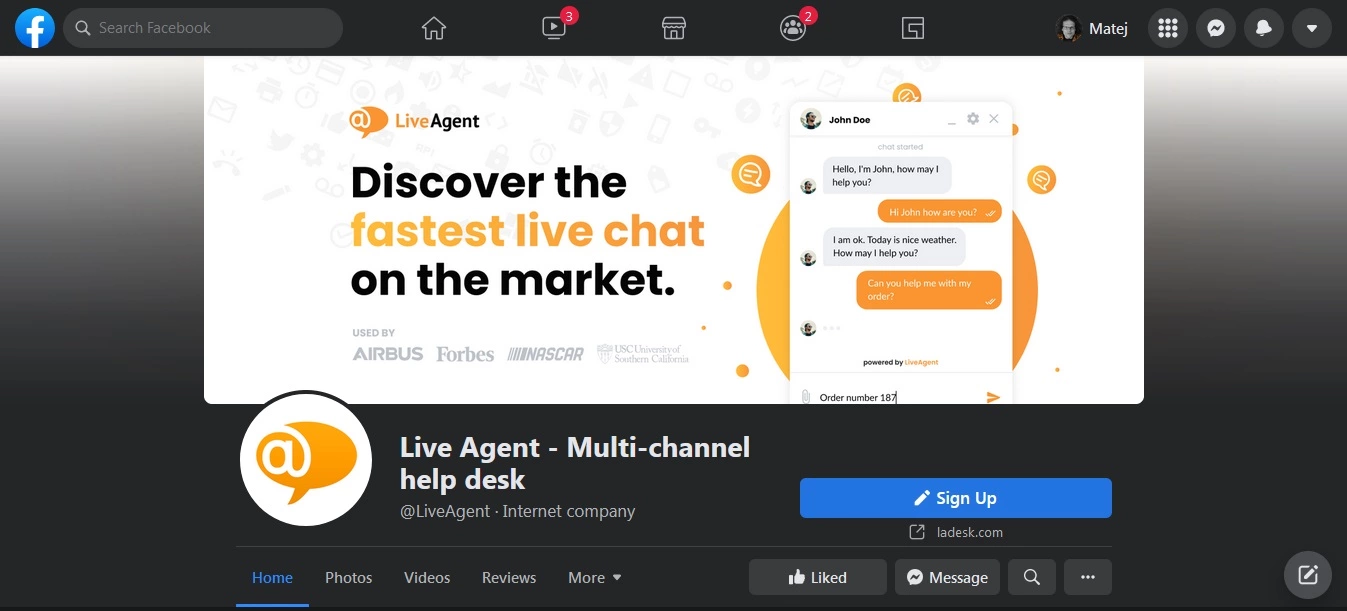
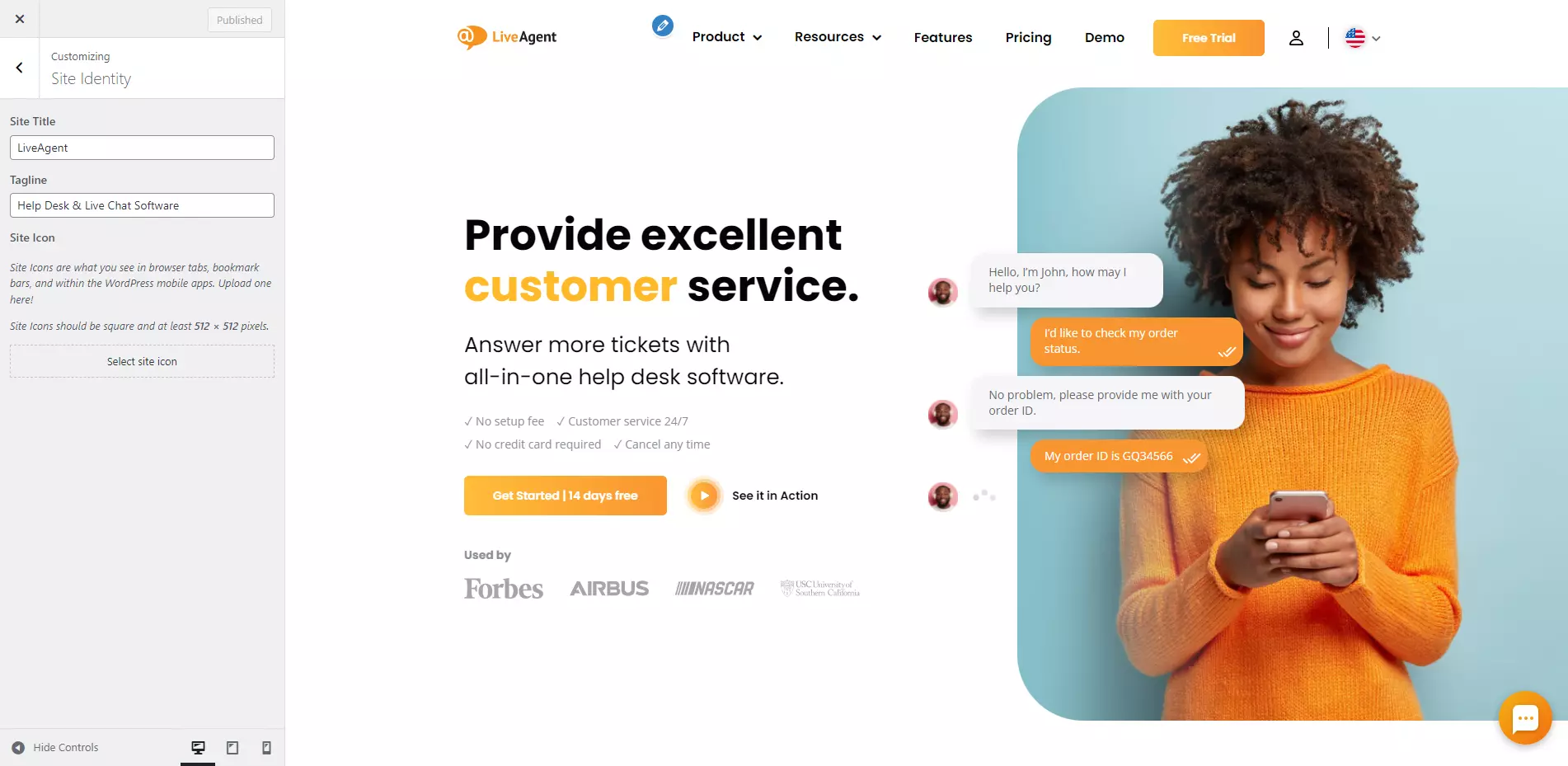
Favicons er små billeder, der vises ved siden af URL’en i browser-fanen, og de er 16×16 pixels kvadrat.
For at ændre din favicon skal du gå til Udseende -> Tilpas i dit WordPress dashboard, klikke på ‘Site Identity" under Site Title & Tagline og uploade dit valgte billede.
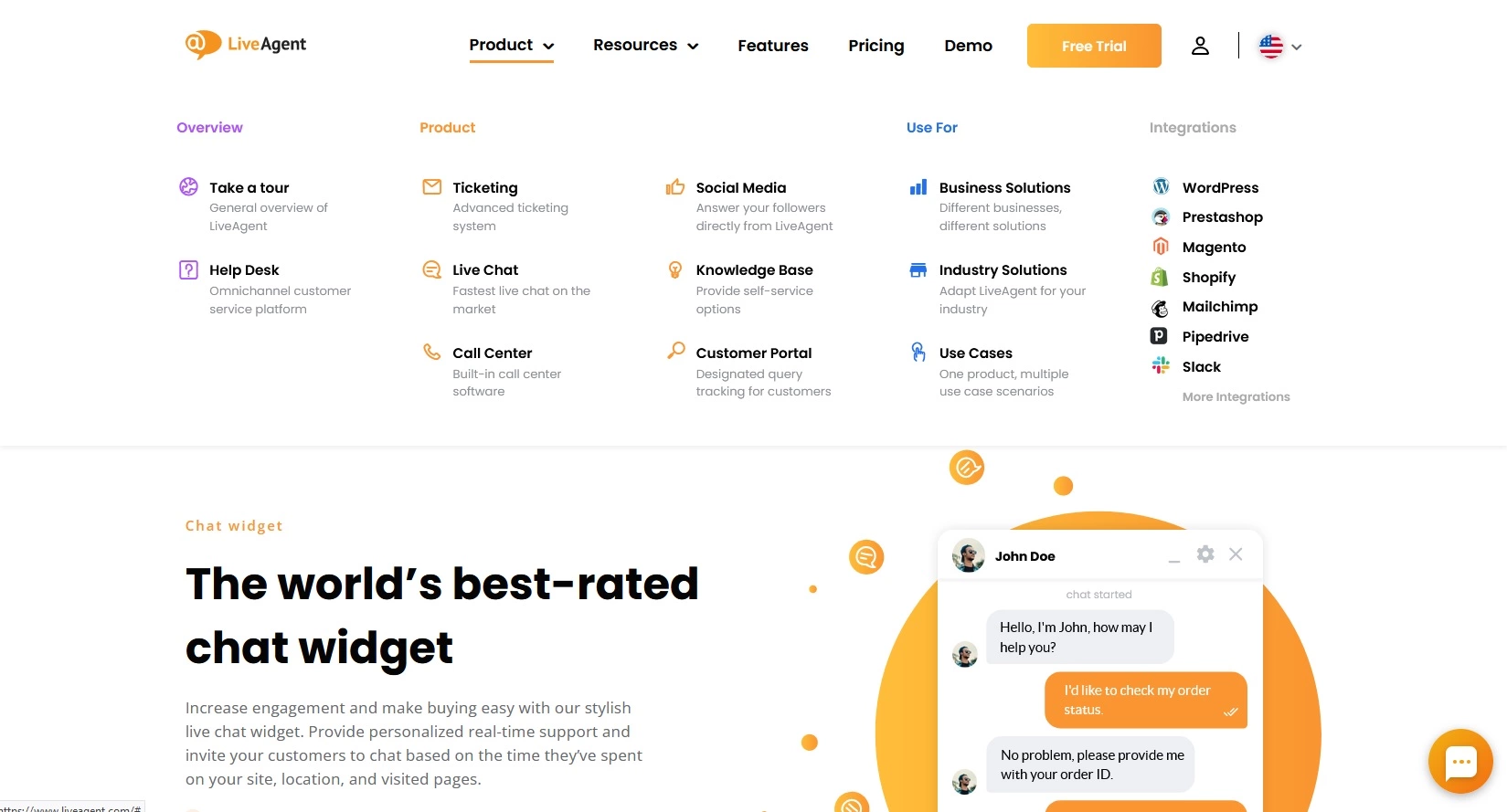
Før du lancerer dit websted, er det en god idé at dobbelttjekke alle virksomhedsdetaljer, der vises på det. Dette omfatter alt fra dine kontaktoplysninger til dine sociale medier profiler. Sørg for, at al tekst er korrekt og opdateret, og at eventuelle billeder eller logoer er høj kvalitet og ser professionelle ud.
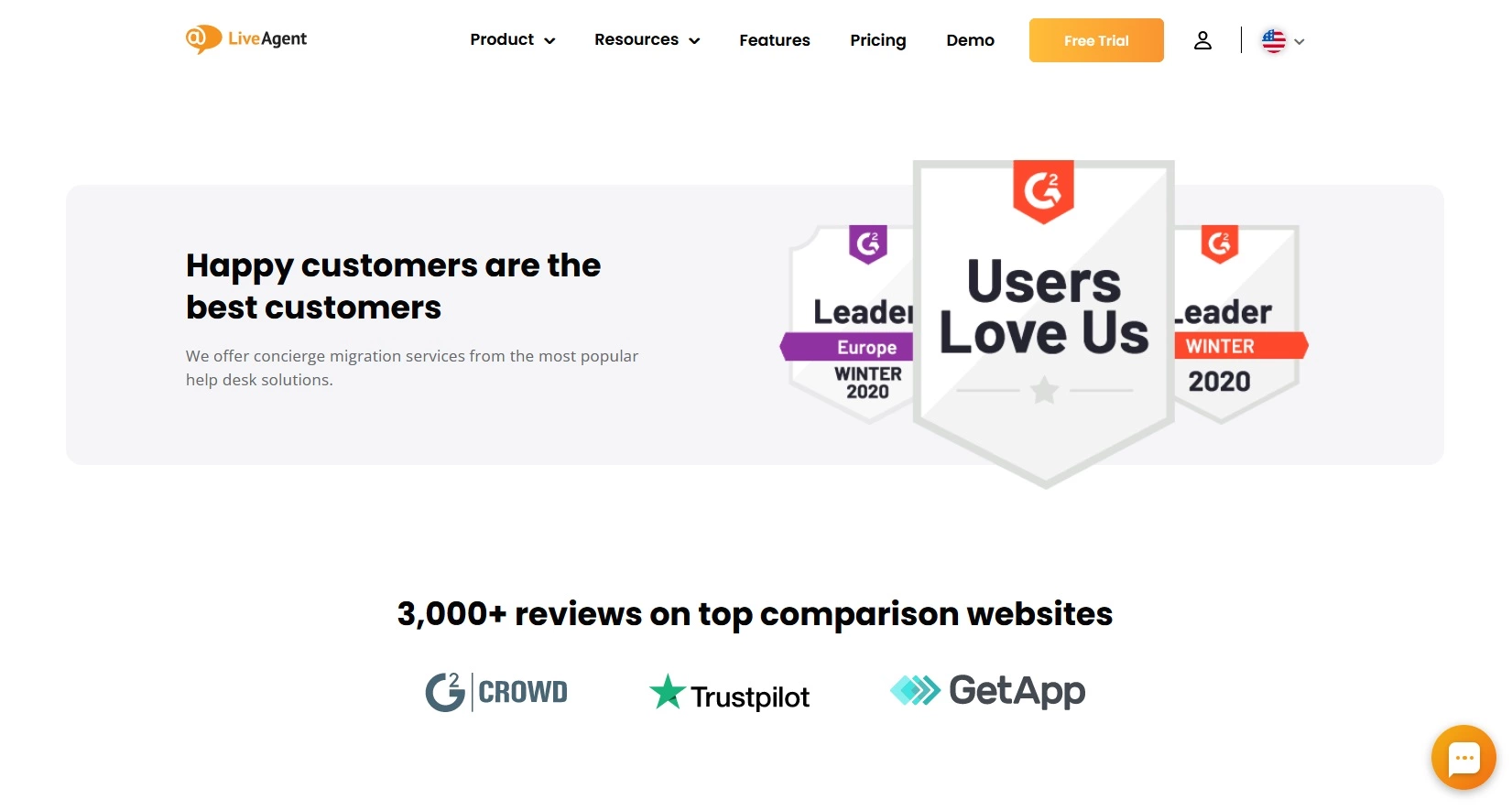
Hvis du har vundet nogen priser eller modtaget positive anmeldelser fra kunder, skal du sørge for at liste dem på dit websted. Dette vil hjælpe med at opbygge tillid og troværdighed hos potentielle klienter. Du kan tilføje et pris-badge eller anmeldelse widget til dit websted ved at bruge et plugin som WP Review Pro plugin.
Kontroller, at alle dine sider er korrekt linket, og at indholdet er høj kvalitet og relevant for dit målpublikum. Dine besøgende skal have en grund til at blive på dit websted, så sørg for, at indholdet er spændende og værdifuldt.
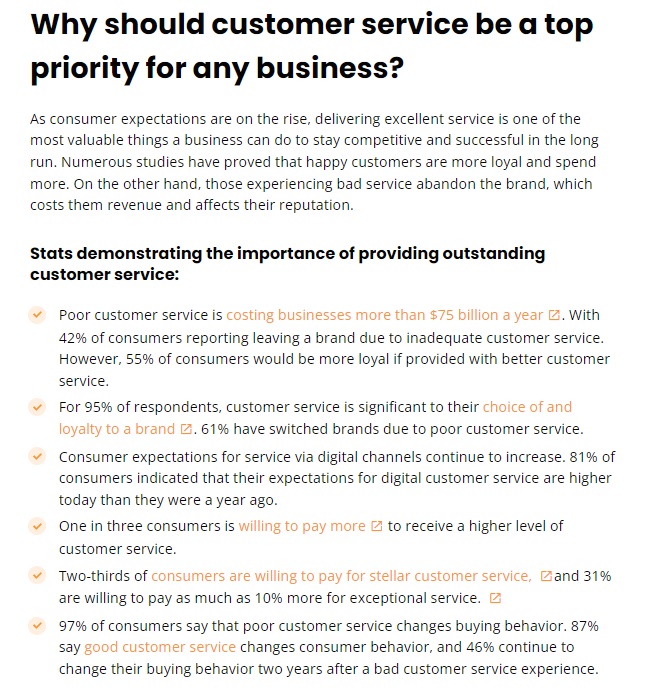
Før du lancerer dit websted, skal du sørge for at slette alt dummy indhold (såsom tekst eller billeder).
Endelig, glem ikke at korrekturlæse dit websted for grammatik- og stavefejl. Intet ser værre ud end et websted med stavefejl og fejl, så sørg for, at det er perfekt, før du lancerer.
Hvis du bruger ophavsretsbeskyttede billeder eller tekst på dit websted, skal du sørge for at inkludere en copyright-meddelelse for at beskytte dig mod eventuelle juridiske problemer. Det er lige så vigtigt at opdatere copyright-oplysninger som webstedindhold. Hvis nogen anden oprettede webstedet for dig, kan de allerede have tilføjet en note i sidefoden på hver side for at kreditere sig selv.
Hvis du har multimedier filer på dit websted, skal du sørge for at tilføje dem. Dette vil hjælpe med at holde mennesker engageret. Vær forsigtig med at optimere billeder før upload, fordi de kan tage lang tid at behandle.
Når du formaterer tekst til et websted, skal du sørge for at bruge overskrifter og underoverskrifter til at opdele indholdet. Dette vil forbedre læsbarheden. Brug en indholdsfortegnelse for at gøre dit websted lettere for mennesker, der skimmer, og hjælp også søgemaskine-bots med at finde relevant indhold.
Formatering af tekst gør det nemt for læsere at følge, hvad du siger, uden at skulle læse hvert eneste ord på en side. Brug underoverskrifter og fed/kursiv tekst til at fremhæve vigtige punkter, plus lister hvor det er passende.
Der er ingen grund til at oprette et separat print stylesheet, bare juster dit almindelige. Sørg for, at det ser godt ud både på skærmen og i print. Brug store skrifttyper, masser af hvidt rum (især omkring dine billeder), og overvej at vælge en større skrifttype til brødteksten.
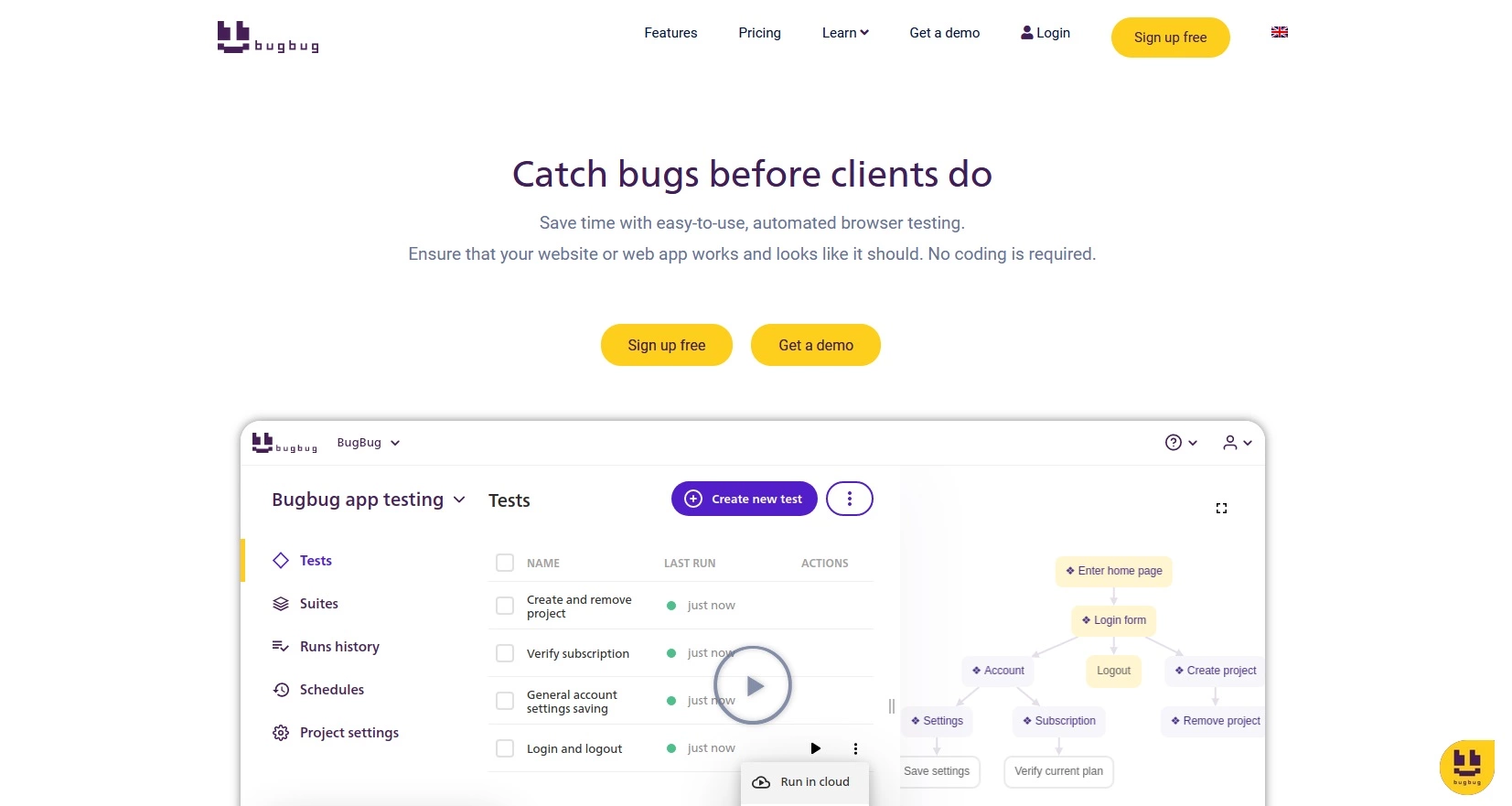
Husk at kontrollere for hvert ødelagt link, før du lancerer (de kan være frustrerende for dine besøgende). Du kan bruge et værktøj som BugBug til at kontrollere for links, der ikke fungerer korrekt.
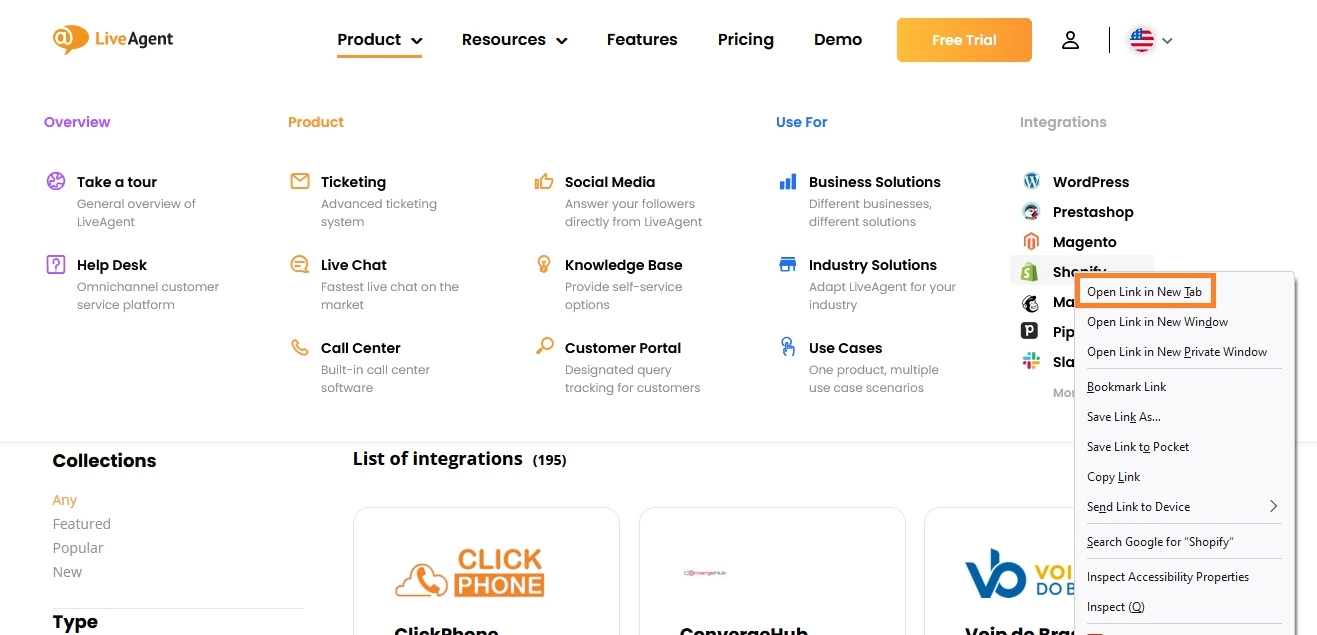
Hvis du har links til eksterne websteder, skal du indstille dem til at åbne i nye faner. Dette er en almindelig praksis, der vil hjælpe med at undgå forvirring og holde dine besøgende på din side. Vær forsigtig med eventuelle sociale share-knapper, da de potentielt kunne linke ud i en ny fane også.
Hvis du leverer downloadbare filer, skal du sørge for at inkludere de korrekte udvidelser. For eksempel skal et PDF-dokument bruge .pdf som udvidelse. Dette vil sikre, at dine besøgende downloader en gyldig fil.
Et RSS-feed er en måde for websted besøgende at abonnere på dit indhold i et standardiseret format. Dette vil give dem mulighed for at modtage opdateringer, når du poster nyt indhold på dit websted.
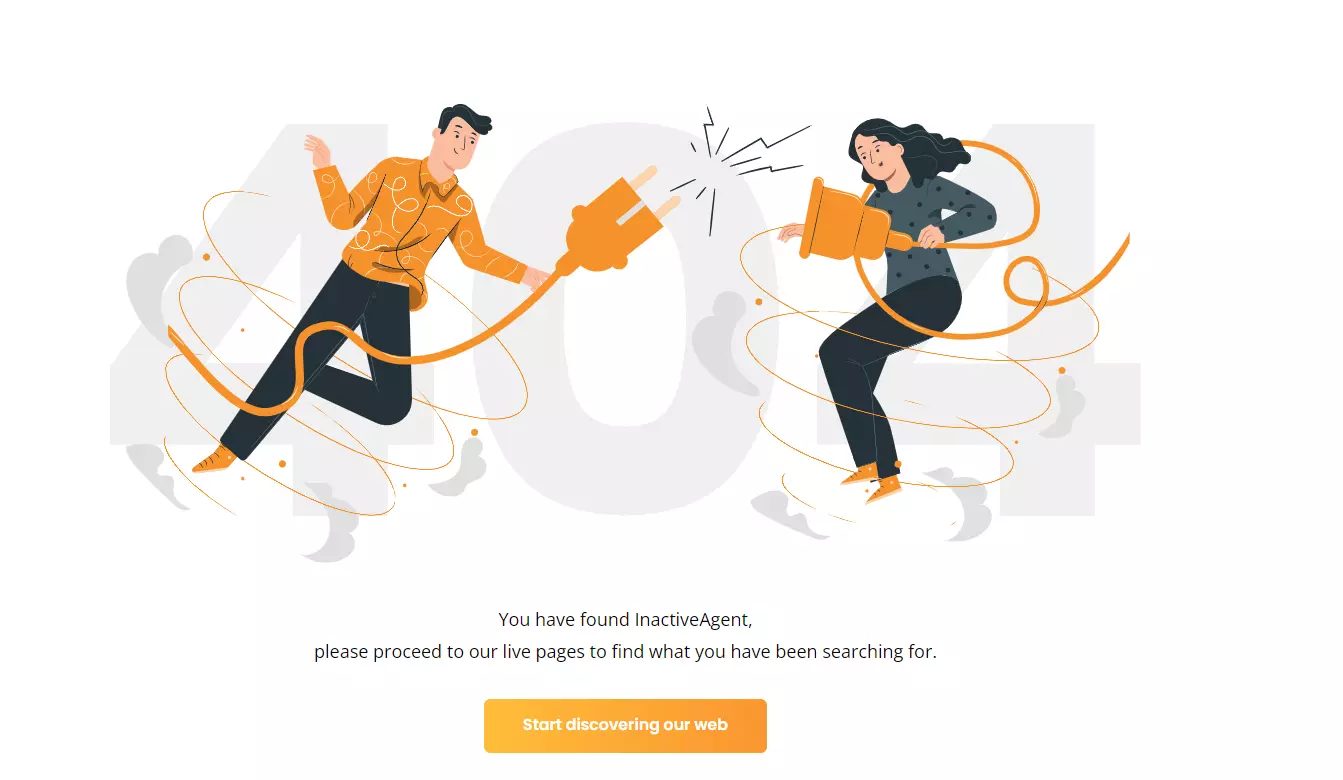
Hvis besøgende lander på en side, der ikke findes på dit websted, vil de se en 404 fejl. Design en brugerdefineret 404 fejlside, så besøgende vil have en sjov oplevelse, når de støder på denne situation, hvilket vil hjælpe med deres frustration.
Glem ikke at teste dit websted på alle browsere og enheder. Dette vil hjælpe dig med at fange eventuelle potentielle fejl, der kan opstå på forskellige platforme, og sikre en problemfri lancering.

Hvis du bruger eksterne værktøjer eller plugins, skal du kontrollere, at de er kompatible med den seneste version af WordPress. Dette vil hjælpe dig med at undgå eventuelle potentielle problemer i fremtiden.
Kontroller din e-mailliste for aktive abonnenter. Hvis du har en e-mail marketing service, skal du kontrollere antallet af mennesker, der er tilmeldt i øjeblikket. Dette vil hjælpe dig med at finde ud af, om et stort publikum kan besøge dit nye websted.
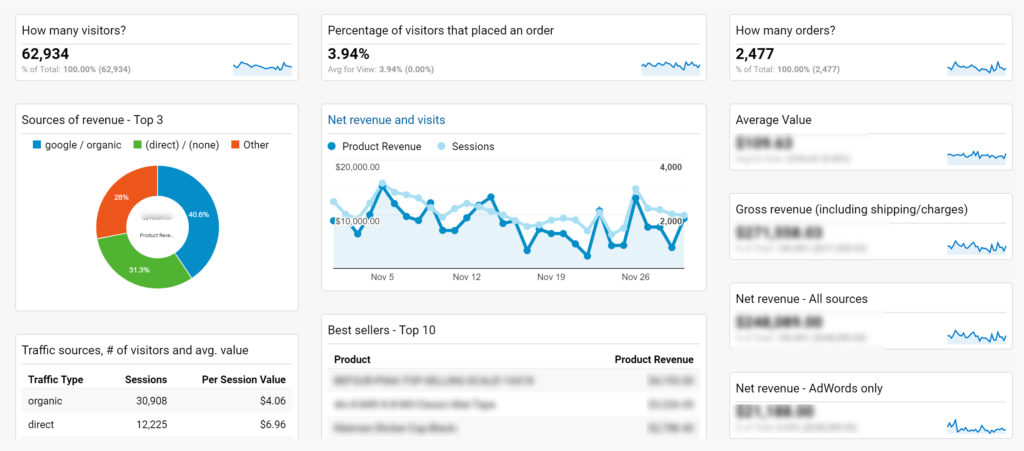
Google Analytics er et gratis værktøj, der sporer websted trafik og adfærd. Dette vil give dig værdifuld indsigt i, hvordan dit websted fungerer, og hjælpe dig med at foretage nødvendige ændringer eller justeringer.
Drage fordel af dit eksisterende publikum og deres følgere. Opret et kort, engagerende indlæg, der fokuserer på fordelene ved at læse dine blogindlæg. Hold det enkelt og promover det med billeder eller videoer, ved at bruge software til sociale medier kundeservice for at strømline din indlægs promovering og forbedre publikums engagement.
Inkluder et link til dit websted, og sørg for at bruge passende hashtags. Glem ikke at underrette websted besøgende om nyt indhold/blogindlæg via e-mail marketing kampagner.
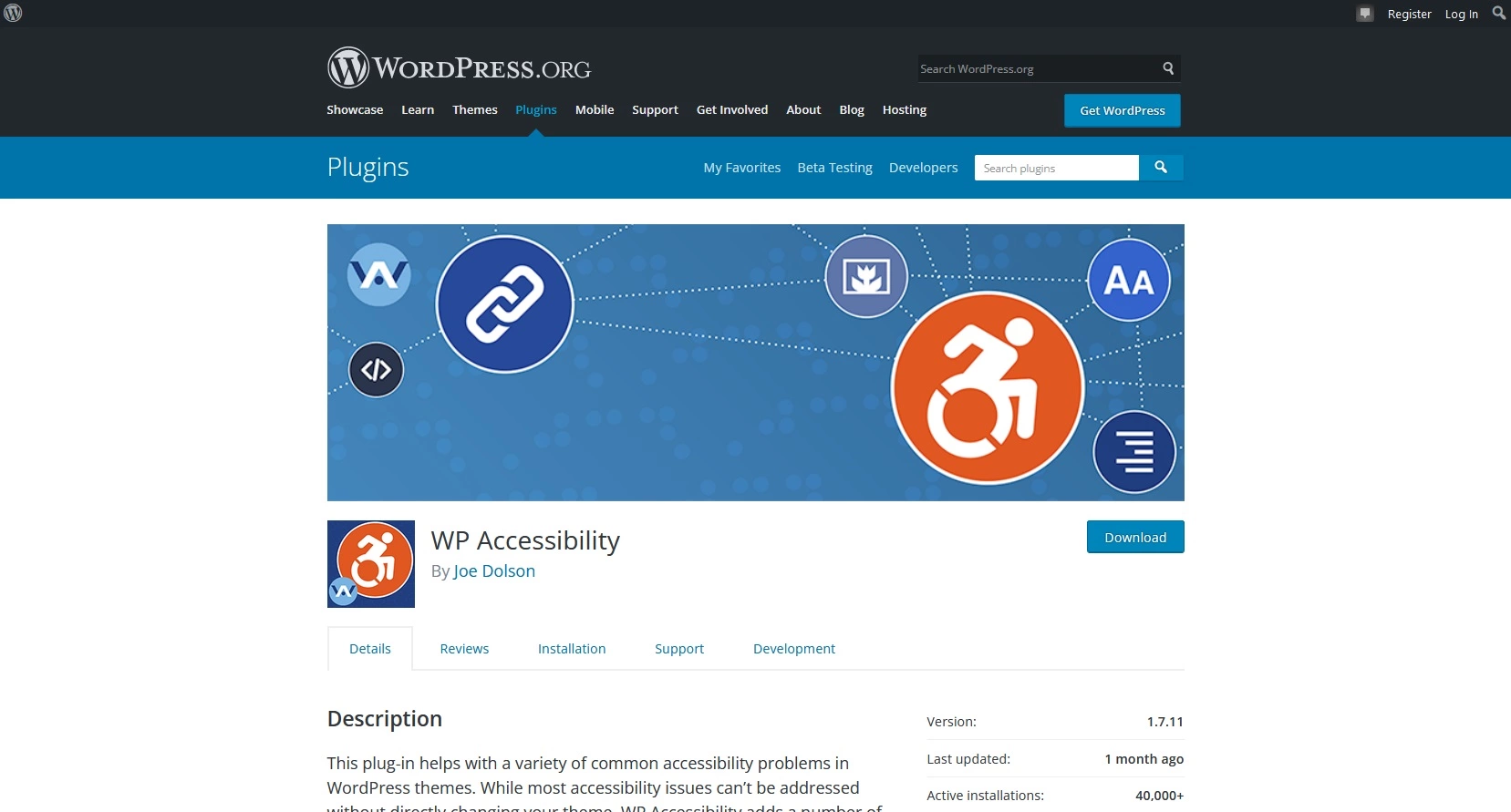
Før du lancerer, skal du sikre, at dit websted er tilgængeligt for alle. WordPress har mange plugins, du kan bruge til dette, såsom WP Accessibility, for eksempel, som er nemt at installere og vil hjælpe alle med at navigere gennem dit blogindlægs indhold (og forbedre brugeroplevelsen).
Og det er det – du er klar til at gå! Sørg for at overvåge dit websted trafik og Google Analytics data for at foretage nødvendige ændringer/justeringer. Lancering af et WordPress websted kan være skræmmende, men hvis du følger denne tjekliste, vil det hjælpe med at sikre, at det går glat. Vi ønsker dig det bedste af held i dit nye projekt!
Start dit websted problemfrit med vores omfattende tjekliste. Fra mål til overholdelse af regler, dæk alle vigtige trin til succes!

WordPress SEO-tjenestlisten hjælper dig med at nå de bedste positioner på Google og øge organisk trafik på din blogside. Ultimativ punkt-for-punkt guide.

Opret højkonverterende landingssider med LiveAgents detaljerede tjekliste. Optimer indhold, design, CTA'er og meget mere for maksimale resultater!
Cookie Samtykke
Vi bruger cookies til at forbedre din browsingoplevelse og analysere vores trafik. See our privacy policy.