De fleste supportteams ved, hvilke metrics der betyder noget. Problemet er at samle dem uden at bruge timer i regneark. Denne guide gennemgår præcis hvordan du sporer AHT, FCR, CSAT og agent-udnyttelse i LiveAgent — fra dashboard-opsætning til automatiserede månedlige rapporter. For kontekst om industriens benchmarks, se det fulde overblik over call center-benchmarks 2026.
1. Hvilke call center-metrics betyder faktisk noget (og hvilke er forfængelighed)
Ikke hvert tal på dit dashboard fortjener opmærksomhed. Forfængelighedsmålinger ser godt ud i rapporter, men fortæller dig ikke hvor ydeevnen bryder sammen. Fokuser på metrics, der driver en beslutning eller udløser en handling.
De fem metrics med den mest direkte indvirkning på call center-ydeevne er:
Gennemsnitlig håndteringstid (AHT) — signalerer effektivitet og agentudviklingsgab
Første kontaktopløsning (FCR) — den eneste stærkeste prædiktor for kundetilfredshed
CSAT — direkte feedback fra kunden efter hver interaktion
Agent-udnyttelse — viser om dit team er over- eller underkapacitet
Første svarstid — påvirker kundeperception før problemet overhovedet løses
Spring metrics som samlet opkaldvolumen eller antal lukkede billetter over, medmindre de er forbundet med et specifikt mål. Volumen uden kontekst er støj. Afsnittene nedenfor dækker præcis hvordan du henter hver af de fem metrics ovenfor fra LiveAgent. For et dybere blik på hvad disse tal bør se ud til, se artiklen om call center-statistikker.
2. Hvordan LiveAgent sporer gennemsnitlig håndteringstid (AHT)
LiveAgent beregner AHT automatisk for opkald. Det måler den samlede tid fra når et opkald besvares til når det slutter, inklusive eventuel wrap-up-tid logget i systemet.
Hvor du finder det:
Log ind i LiveAgent og naviger til Rapporter i venstre sidepanel.
Vælg Opkaldsrapporter.
Åbn rapporten Gennemsnitlig opkaldvarighed.
Filtrer efter agent, afdeling eller datointerval efter behov.
Rapporten viser AHT pr. agent og pr. afdeling. Du kan sammenligne det på tværs af tidsperioder for at få øje på trends — en stigende AHT kan indikere et uddannelsesspørgsmål eller en stigning i komplekse forespørgsler.
Indstilling af AHT-alarm:
LiveAgent sender ikke automatiske alarmer, når AHT overskrider en tærskel, men du kan indstille SLA-politikker for at markere billetter, der forbliver åbne længere end forventet. Gå til Konfiguration > SLA > Tilføj SLA-niveau og definer svaret og opløsningstiden for din afdeling. Dette fungerer som en proxy-alarm for opkald, der løber lange.
3. Opsætning af sporing af første kontaktopløsning (FCR)
FCR er ikke en indbygget metric i LiveAgent — der er intet automatisk flag for “løst ved første kontakt.” Den mest pålidelige løsning er at tilnærme FCR ved hjælp af ticketetiketter kombineret med opløsningsrapporten.
Trin 1: Opret en opløsningsetiket
Gå til Konfiguration > Etiketter > Tilføj etiket.
Navngiv den noget klart, såsom resolved-first-contact.
Tildel den en farve for at gøre det nemt at få øje på i ticketlisten.
Trin 2: Byg en automatiseringsregel
Naviger til Konfiguration > Automatisering > Tilføj regel.
Indstil triggeren: Ticket er løst OG Ticket har ingen tidligere svar fra kunde efter første agentsvar.
Del antallet med total løste billetter i samme periode. Det er din FCR-sats.
For kunder, der kontakter dig på tværs af flere kanaler, hjælper LiveAgent’s omnichannel ticket-sammenlægning alle interaktioner i én tråd. Flet duplicate kontakter manuelt fra ticketvisningen, eller indstil automatiseringsregler for at flette billetter fra den samme kundes e-mailadresse. Dette forhindrer, at et problem tæller som flere kontakter. Se integrationsoversigten for understøttede kanaler.
4. Måling af CSAT automatisk efter hver interaktion
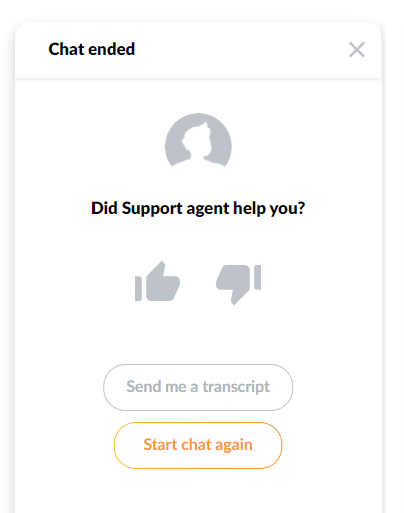
LiveAgent kan sende en CSAT-undersøgelse automatisk efter en ticket løses eller en chat slutter. Opsætningen tager omkring fem minutter pr. kanal.
Opsætning af e-mail CSAT:
Gå til Konfiguration > E-mail > vælg din e-mailindbakke > Tilfredshedsundersøgelse.
Slå undersøgelsen til og vælg hvornår den skal sendes — øjeblikkeligt efter opløsning eller med en forsinkelse (anbefalet: 2–4 timer).
Rediger undersøgelsesspørgsmålet. Standarden er en thumbs up/thumbs down-skala. Du kan skifte til en 1–5 stjerners vurdering eller et brugerdefineret spørgsmål.
Gem og test ved at løse en ticket manuelt.
Opsætning af chat CSAT:
Gå til Konfiguration > Live Chat > vælg din chatknap > Post-Chat Form. Aktiver tilfredshedsspørgsmålet. De samme vurderingsmuligheder som for e-mail er tilgængelige. Svar flyder ind i den samme rapport.
Visning af CSAT-resultater:
Naviger til Rapporter > Tilfredshedsvurderinger. Du kan filtrere efter agent, afdeling, kanal og datointerval. Rapporten viser procentdelen af positive vurderinger, samlede svar og individuelle kommentarer, hvis undersøgelsen indeholder et åbent tekstfelt.
Tilmeld dig vores nyhedsbrev
De nyeste tips og tilbud direkte i din indbakke.
5. Agent-udnyttelse og tilgængelighedsrapporter
Agent-udnyttelse fortæller dig hvilken procentdel af logget-in-tid en agent brugte aktivt på arbejde versus at være tilgængelig men inaktiv. LiveAgent sporer dette gennem sin online-status og ticketaktivitetslogger.
Hvor du finder det:
Gå til Rapporter > Agentrapporter.
Åbn rapporten Online-tid.
Vælg agenten og datointerval.
Rapporten viser samlet online-tid, tid brugt på billetter (opkald, chats, e-mails) og inaktiv tid.
Udnyttelsessats = aktiv tickettid / samlet online-tid. Et sundt interval for de fleste call centers er 75–85%. Under 70% tyder på overbemandsing eller et routingproblem. Over 90% er en udbrændingsrisiko.
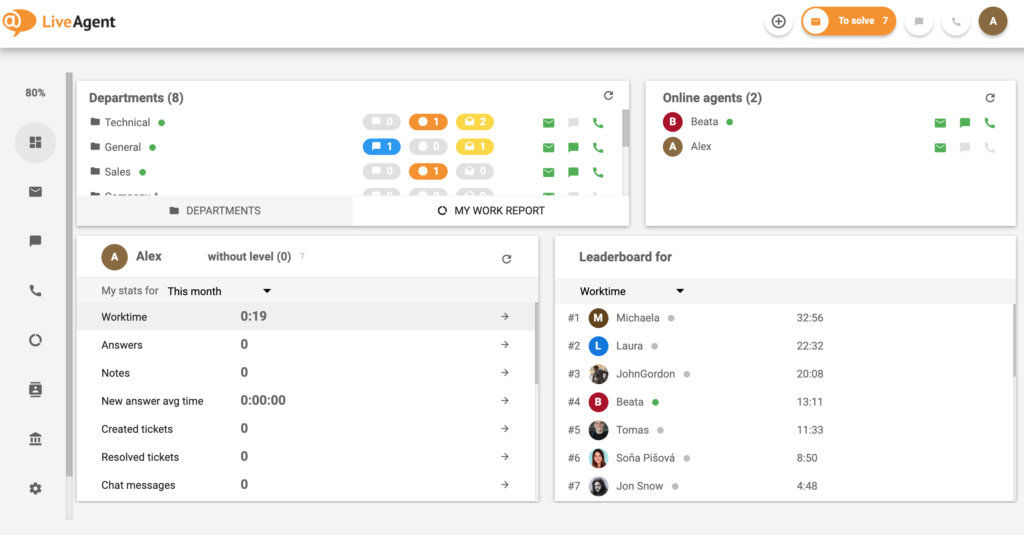
For at se tilgængelighed i realtid, skal du tjekke Dashboard-visningen i LiveAgent. Panelet med live agentstatuser viser hvem der er online, hvem der er på et opkald, og hvem der er inaktiv på dette øjeblik.
6. Opbygning af et ugentligt KPI-dashboard i LiveAgent
LiveAgent har ikke et enkelt tilpasseligt KPI-dashboard-widget, der kombinerer alle metrics på én skærm. I stedet er den mest effektive tilgang at opbygge en ugentlig rapporteringsrutine ved hjælp af tre kerneapporter, derefter eksportere dem til ledelsen.
De tre rapporter der skal kombineres hver uge:
Opkaldsrapporter > Gennemsnitlig opkaldvarighed — for AHT
Rapporter > Tilfredshedsvurderinger — for CSAT
Rapporter > Agentrapporter > Online-tid — for agent-udnyttelse
Trin-for-trin ugentlig eksport:
Åbn hver rapport og indstil datofilter til de seneste 7 dage.
Klik på Eksporter-knappen (øverst til højre i hver rapportvisning). Vælg CSV eller PDF.
Kombiner de tre eksporter til et enkelt regneark til dit ledelsessammenfattelse.
Inkluder FCR-etikettællingen fra Rapporter > Billetter filtreret efter resolved-first-contact-etiketten.
For en fuldstændig oversigt over hvad LiveAgent rapporteringsfunktioner dækker, besøg siden rapporteringsfunktioner
.
7. Automatisering af månedlige rapporter: indstil det og glem det
LiveAgent understøtter planlagt rapportlevering. I stedet for at trække rapporter manuelt ved slutningen af hver måned, skal du indstille automatisk levering til din indbakke eller din leders indbakke.
Sådan planlægger du en rapport:
Åbn en rapport i Rapporter-sektionen.
Klik på Planlag rapport-knappen (eller urreikonet, afhængigt af din version).
Indstil frekvensen: daglig, ugentlig eller månedlig.
Vælg leveringsformat: CSV eller PDF.
Indtast modtagerens e-mailadresser. Du kan tilføje flere modtagere.
Gem. Rapporten sendes automatisk ved det konfigurerede interval.
Planlagte rapporter kører på den rapporteringsperiode, du indstiller. En månedlig rapport konfigureret på den 1. dækker den foregående kalendermåned. Du kan redigere eller pausere planer når som helst fra Rapporter > Planlagte rapporter.
Denne opsætning eliminerer slutningen af måneden-scramble. Din ledelses-rapport ankommer automatisk, allerede formateret, uden manuel eksport krævet.
Hurtig reference: metrics og hvor du finder dem i LiveAgent
Aktiver undersøgelse i e-mail/chat-kanalindstillinger
Agent-udnyttelse
Rapporter > Agentrapporter > Online-tid
Aktiv tid / samlet logget-in-tid
Definer arbejdstimer i agentprofil
Første svarstid
Rapporter > Oversigt > Gennemsnitlig første svartid
Tid fra ticketoprettelse til første svar
Indstil SLA-politik pr. afdeling
Del denne artikel
Ofte stillede spørgsmål
Ja. LiveAgent sporer opkaldets varighed automatisk for hvert indgående og udgående opkald. Rapporten Gennemsnitlig opkaldvarighed under Rapporter > Opkaldsrapporter viser AHT pr. agent og pr. afdeling. Der kræves ingen yderligere konfiguration for at begynde at indsamle data.
Ja, med ticket-sammenlægning. Når en kunde kontakter dig via e-mail og derefter følger op via chat, kan LiveAgent flette begge dele til en tickettråd. Dette holder interaktionsantallet nøjagtigt og forhindrer, at et enkelt problem registreres som flere kontakter. Brug automatiseringsregler til at flette billetter fra den samme e-mailadresse, eller flet dem manuelt fra ticketvisningen.
Gå til Konfiguration > E-mail (eller Live Chat) > vælg din indbakke > Tilfredshedsundersøgelse. Slå undersøgelsen til og indstil en leveringsforsinkelse. Rediger spørgsmålet og vurderingsskalaen, og gem derefter. Undersøgelsen afsendes automatisk efter hver løst ticket eller afsluttet chat.
Ja. Hver rapport i LiveAgent indeholder en Eksporter-knap. Understøttede formater er CSV (åbnes i Excel) og PDF. Du kan også planlægge automatisk levering af enhver rapport i enten format til en eller flere e-mailadresser.
Ja. LiveAgent Dashboard giver et live-billede af den aktuelle ticketkø, agentstatus, aktive chats og igangværende opkald. Det opdateres i realtid og kræver ingen konfiguration for at aktiveres.
Åbn Rapporter > Agentrapporter og vælg de agenter og datoperioder, du vil sammenligne. Du kan filtrere efter afdeling og se metrics såsom løste billetter, gennemsnitlig svartid og online-timer. Brug funktionen til datosammenligningen for at sætte to perioder ved siden af hinanden.
7 Call Center-problemer, som dine metrics skjuler - og hvordan du fikser dem | LiveAgent
Høj AHT, lav FCR, stigende afbrydelsesrate - dine call center-metrics fortæller dig noget. Her er 7 almindelige problemer, som de afslører, og de fikseringer, d...