Sådan opsætter du et callcenter i LiveAgent: fuldstændig trin-for-trin vejledning
Fuldstændig trin-for-trin gennemgang: forbind dit telefonnummer, konfigurer IVR, opsæt call routing, aktivér optagelse og kør dit første testopkald i LiveAgent.
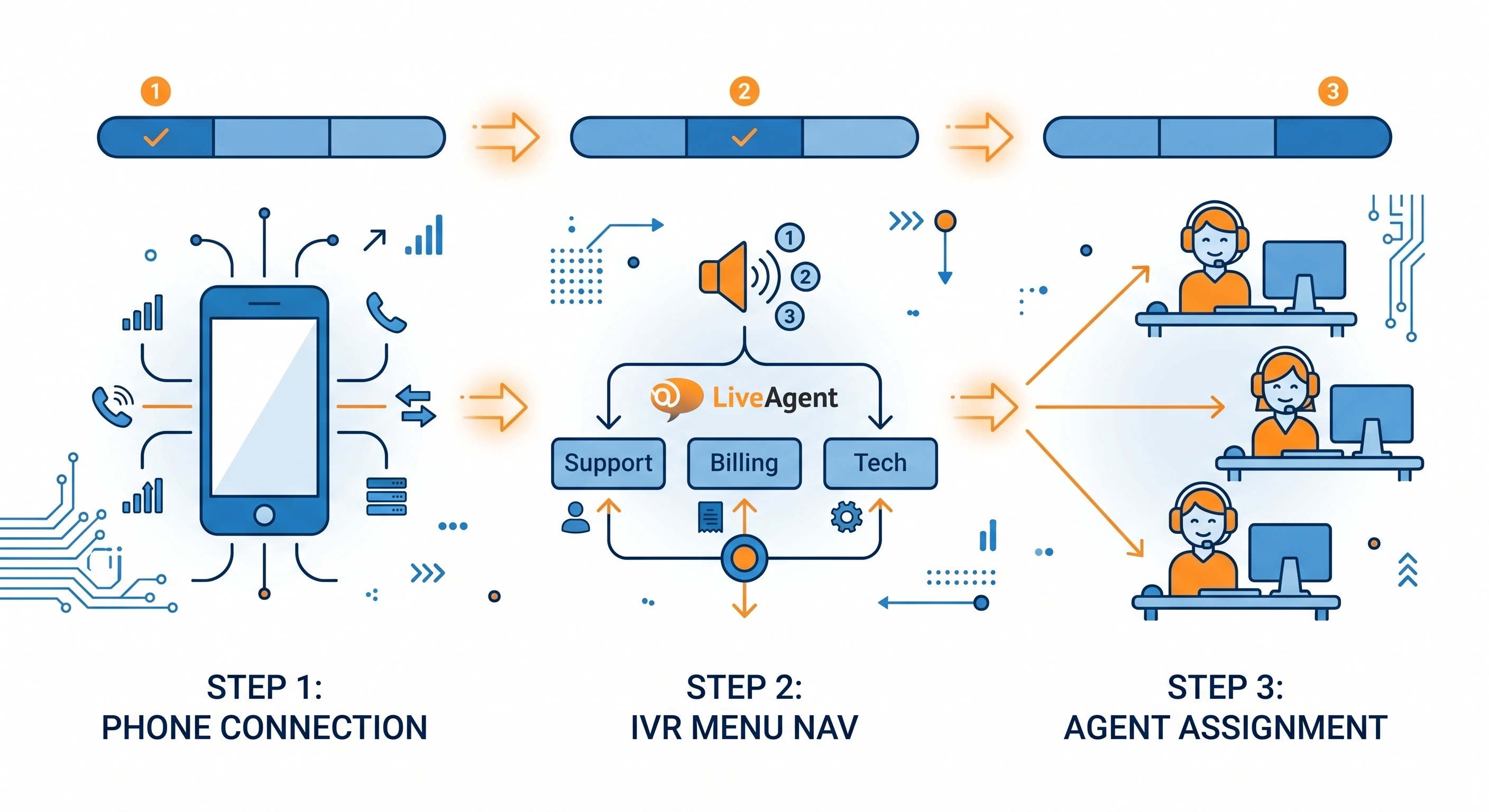
Fra at forbinde dit første telefonnummer til at køre et live testopkald, dækker denne vejledning hvert trin i opsætningen af et callcenter i LiveAgent. Forventet tid: 2 til 4 timer til en grundlæggende opsætning, 1 dag til fuld IVR og routing-konfiguration. Dette er en praktisk vejledning til den person, der udfører opsætningen, ikke en funktionsoversigt.
Hvad du har brug for før du starter (forudsætningschecklist)
Før du åbner LiveAgent-konfiguration, skal du bekræfte, at du har følgende:
En betalt LiveAgent-plan. Opkald er ikke tilgængelige i den gratis plan. Ticket+Chat-planen og derover inkluderer callcenter-funktioner.
En VoIP-udbyder eller et telefonnummer. Du har brug for enten en SIP-kompatibel VoIP-udbyder-konto eller et telefonnummer købt gennem en udbyder, der integreres med LiveAgent. Twilio er den mest ligetil integration. Se VoIP-integrationssiden for en komplet liste over kompatible udbydere.
Agent-konti oprettet. Alle agenter, der skal håndtere opkald, skal have en LiveAgent-konto med aktiverede opkaldstilladelser.
Åbningstider defineret. Du skal kende dine supporttimer, før du konfigurerer IVR-routing. Routing uden for arbejdstid går til voicemail eller en anden kø.
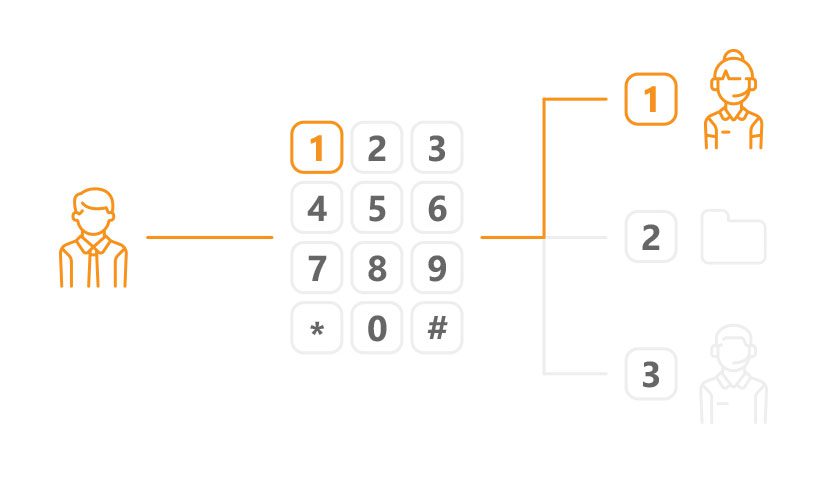
IVR-struktur skitseret. Før du bygger din IVR i LiveAgent, skal du skrive menustrukturen ned på papir. Maksimal anbefalet dybde: 2 niveauer. Eksempel: Niveau 1: Salg, Support, Fakturering. Niveau 2 under Support: Teknisk, Konto, Andet.
Vælg din forbindelsesmetode: SIP (til de fleste VoIP-udbydere), Twilio (til Twilio-numre) eller LiveAgent native number (hvis du køber et nummer direkte gennem LiveAgent).
For SIP: indtast din SIP-serveradresse, brugernavn og adgangskode fra din VoIP-udbyder. For Twilio: indtast dit Account SID, Auth Token og det Twilio-telefonnummer, du vil bruge.
Klik Test Connection. En grøn statusindikator bekræfter, at forbindelsen er aktiv.
Gem. Telefonnummeret vises nu på din Phone Numbers-liste.
Hvis testforbindelsen mislykkes, skal du kontrollere, at din VoIP-udbyder har hvidelistet LiveAgent’s IP-intervaller. Din VoIP-udbyder’s supportteam kan bekræfte de korrekte SIP-indstillinger. Se VoIP-integrationssiden for udbyder-specifik opsætningsvejledning.
Estimeret tid: 30 til 60 minutter afhængigt af menukompleksitet.
Gå til Configuration > Call Center > IVR.
Klik Add IVR og giv det et navn (f.eks. “Hovedmenu”).
Upload eller optag din hilsenbeskeden. Dette afspilles før menuindstillingerne. Behold den under 10 sekunder.
Tilføj menuindstillinger. For hver indstilling: indstil tasten (1, 2, 3), optag eller upload prompten (“Tryk 1 for Salg”) og vælg destinationen (en afdeling, en bestemt agent eller en undermenu).
For en 2-niveau IVR: opret undermenuerne først, derefter link dem fra hovedmenuen som destinationer.
Indstil en standardindstilling for opkaldere, der ikke trykker på noget inden for 5 sekunder (send til hovedkøen eller gentag menuen).
Gem og tildel IVR til dit telefonnummer: gå til Phone Numbers, vælg dit nummer, og indstil IVR-feltet til din nye menu.
Bedste praksis: begræns menuindstillinger til 3 til 4 pr. niveau. Mere end 4 indstillinger forårsager forvirring hos opkaldere og øger opgavesatsen. Test hele IVR-flowet ved at ringe ind, før du går live.
Trin 3: opsæt call routing og agent-grupper
Estimeret tid: 30 til 60 minutter.
Opret agent-grupper
Gå til Configuration > Departments.
Opret en afdeling for hver opkaldstype eller team (Support, Salg, Fakturering).
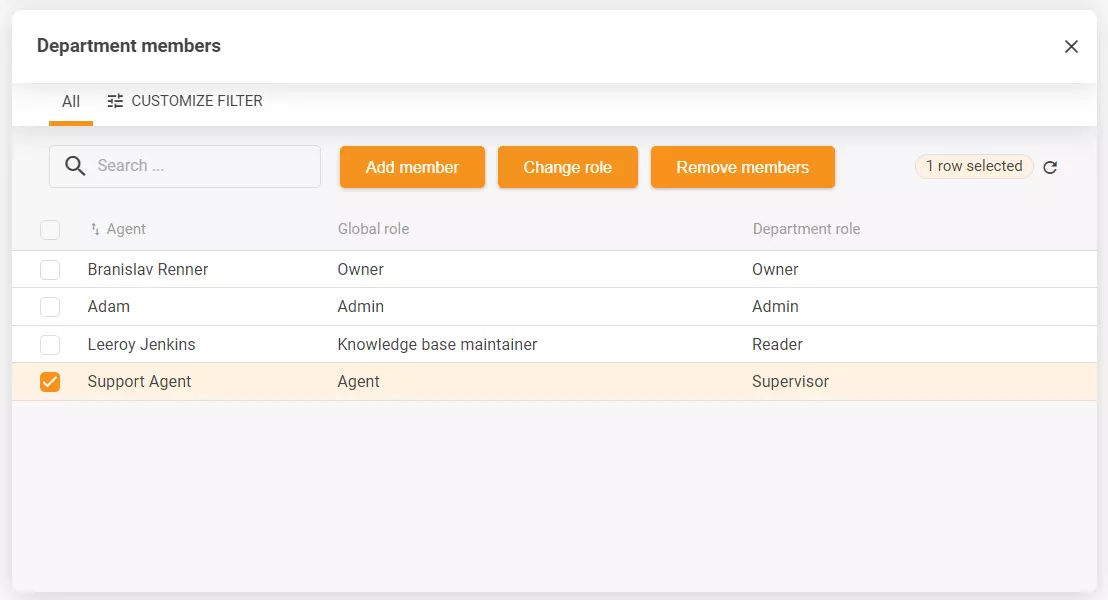
Tildel agenter til hver afdeling. Agenter kan tilhøre flere afdelinger.
Konfigurer routing-regler
Gå til Configuration > Call Center > Routing.
Vælg din routing-type pr. afdeling:
Round-robin — distribuerer opkald ligeligt på tværs af tilgængelige agenter
Ring all — alle tilgængelige agenter ringer samtidigt, først til at svare får opkaldet
Skills-based — ruter til agenter mærket med specifikke færdigheder
Indstil overløbsregler: hvis ingen agent er tilgængelig i afdelingen, rut til en anden afdeling, voicemail eller en callback-kø.
Indstil køgrænser: maksimalt antal opkaldere i kø før routing til overløb. Anbefalet udgangspunkt: 5 opkaldere.
Gå til Configuration > Call Center > Call Recording.
Slå optagelse til for de afdelinger, du vil optage.
Indstil opbevaringsvarighed. Standard er 90 dage. Juster baseret på dine compliance-krav.
Konfigurer optagelsesmeddelelsen. I mange jurisdiktioner skal du informere opkaldere om, at opkaldet bliver optaget. Indstil din IVR-hilsen eller afdelings-hilsen til at inkludere denne meddelelse.
Compliance-note: optagelseskrav varierer efter land og industri. I EU kræver GDPR, at opkaldere bliver informeret om optagelse. I USA varierer kravene efter stat. I sundhedsvæsenet gælder yderligere HIPAA-regler. Konsulter dit juridiske team, før du aktiverer optagelse.
Trin 5: konfigurer voicemail og callback
Estimeret tid: 15 til 20 minutter.
Voicemail
Gå til Configuration > Call Center > Voicemail.
Aktivér voicemail for hver afdeling.
Upload eller optag voicemail-hilsenen.
Indstil triggeren: voicemail aktiveres, når ingen agenter er tilgængelige, eller efter en køventetidstærskel (f.eks. efter 3 minutter i kø).
Voicemail-beskeder konverteres automatisk til billetter i LiveAgent, med optagelsen vedhæftet.
Callback-kø
Gå til Configuration > Call Center > Callback.
Aktivér callback for de afdelinger, hvor ventetider regelmæssigt overstiger 2 minutter.
Indstil callback-anbuds-triggeren: tilbyd callback efter opkalderen har været i kø i X sekunder (anbefalet: 90 sekunder).
Optag callback-anbuds-beskeden (“Din ventetid er cirka 3 minutter. Tryk 1 for at få et callback i stedet.”).
Callback-anmodninger vises som billetter i køen og tildeles den næste tilgængelige agent.
Trin 6: kør et fuldt testopkald før du går live
Gå ikke live uden at teste hver del af opsætningen. Brug denne checklist:
IVR-navigation: ring ind og test hver menu-sti. Bekræft, at hver indstilling ruter til den korrekte afdeling.
Routing: få to agenter i samme afdeling. Bekræft, at round-robin distribuerer korrekt.
Optagelse: foretag et testopkald, og bekræft derefter, at optagelsen vises i billetten. Kontroller, at meddelelsen afspilles korrekt.
Voicemail: indstil alle agenter til offline, ring ind, vent forbi køtærsklen, og bekræft, at voicemail aktiveres. Kontroller, at voicemail konverteres til en billet.
Callback: udløs callback-anbudet under et testopkald. Bekræft, at callback-anmodningen opretter en billet.
Overløb: indstil en afdeling til utilgængelig og bekræft, at overløbs-routing aktiveres korrekt.
Dokumenter eventuelle problemer, der findes under test, før du går live. En mislykket IVR-sti eller forkonfigureret overløbsregel, der opdages efter lancering, er betydeligt mere forstyrrende end at fange det under test.
Go live: første uges overvågnings-checklist
Den første uge efter lancering kræver tættere overvågning end normal drift. Se efter:
Opgavesats efter time: spidser på bestemte tidspunkter indikerer IVR-friktion eller underbemandsbesætning i disse perioder. Tjek dette dagligt i de første 5 dage.
Fejlroutede opkald: gennemgå eskalerings- og overførelses-noter i de første 48 timer. Agenter vil markere routing-fejl hurtigere end rapporter vil vise dem.
AHT over forventet område: forhøjet AHT i uge 1 er normalt, når agenter tilpasser sig. AHT mere end 50% over dit mål i uge 2 indikerer et trænings- eller routing-problem.
Voicemail-volumen: højt voicemail-volumen i den første uge betyder, at opkaldere ikke når agenter. Tjek køgrænser og overløbs-indstillinger.
Call optagelse-bekræftelser: stikprøve-tjek 5 til 10 optagelser pr. dag for at bekræfte kvalitet og compliance-meddelelser fungerer.
Hvor man finder disse målinger i LiveAgent: Reports > Call Reports for AHT og opkaldsvolumen, Reports > Agent Reports for tilgængelighed og responstid, og live Dashboard for real-time køstatus.
Del denne artikel
Ofte stillede spørgsmål
LiveAgent understøtter enhver SIP-kompatibel VoIP-udbyder. Certificerede integrationer omfatter Twilio, Vonage, RingCentral og flere regionale udbydere. Twilio er det mest almindeligt brugt til nye opsætninger på grund af sin ligetil API-nøgle-konfiguration og nummertilgængelighed i de fleste lande. Se VoIP-integrationssiden for den komplette liste.
Ja, gennem nummeromdeling. Du overfører dit eksisterende nummer til en VoIP-udbyder, der integreres med LiveAgent, og forbinder det derefter via SIP. Omflytning tager typisk 2 til 4 uger afhængigt af den oprindelige operatør og land. Din nuværende udbyder skal frigive nummeret. Start omflytningsprocessen, før din prøveperiode udløber, hvis du planlægger at bruge et eksisterende nummer.
Opret undermenuerne først i Configuration > Call Center > IVR. Opret derefter din hovedmenu og indstil destinationen for hver option på øverste niveau til den tilsvarende undermenu. Test ved at ringe ind og navigere hver sti før du tildeler IVR til dit telefonnummer.
Ja. Optagelse kan aktiveres pr. afdeling med konfigurérbar opbevaringsvarighed. GDPR-compliance kræver, at du informerer opkaldere, før optagelsen starter, hvilket du konfigurerer i IVR eller afdelingens hilsen. For sundhedsteams gælder yderligere HIPAA-overvejelser.
LiveAgent udgiver ikke en hård grænse for køstørrelse. I praksis er køer over 20 samtidige agenter usædvanlige i mid-market-implementeringer. Grænsen, der er mere relevant, er køens ventetidstærskel: indstil overløb til at aktivere, når køen overskrider 5 opkaldere for at forhindre overdrevne ventetider og opgiver.
Du definerer dette i overløbsindstillingerne for hver afdeling. Mulighederne er: holde i kø (med eller uden tilbagekaldsanbud), rute til en anden afdeling, send til voicemail eller afspil en besked uden for arbejdstid. Den anbefalede konfiguration er: tilbagekaldsanbud efter 90 sekunder i kø, voicemail efter 3 minutter, med e-mail-meddelelse til afdelingschefen for enhver voicemail modtaget i arbejdstiden.
LiveAgent's call center strømliner driften med funktioner som automatisk opkaldsdistribution, optagelse og overførsler. Opsæt nemt et indbygget system, tilslut ...
VoIPstudio tilbyder en funktionsrig cloud VoIP-tjeneste til små og mellemstore virksomheder, der integreres problemfrit med LiveAgent for omfattende kundesuppor...
Call Center Detaljeret Guide: Funktion, Fordele og ROI-påvirkning
LiveAgent tilbyder en omfattende call center-løsning med funktioner som automatisk opkaldsdistribution, opkaldoptagelse og VoIP-integration. Konfigurer og admin...
22 min læsning
CallCenter
CustomerService
+3
Du er i gode hænder!
Bliv en del af vores fællesskab af tilfredse kunder og lever fremragende support med LiveAgent.