





Viber
Integrer Viber med LiveAgent for problemfri kundesupport. Konverter Viber-beskeder til tickets, strømlin kommunikationen, og øg effektiviteten med vores helpdes...
5 min læsning

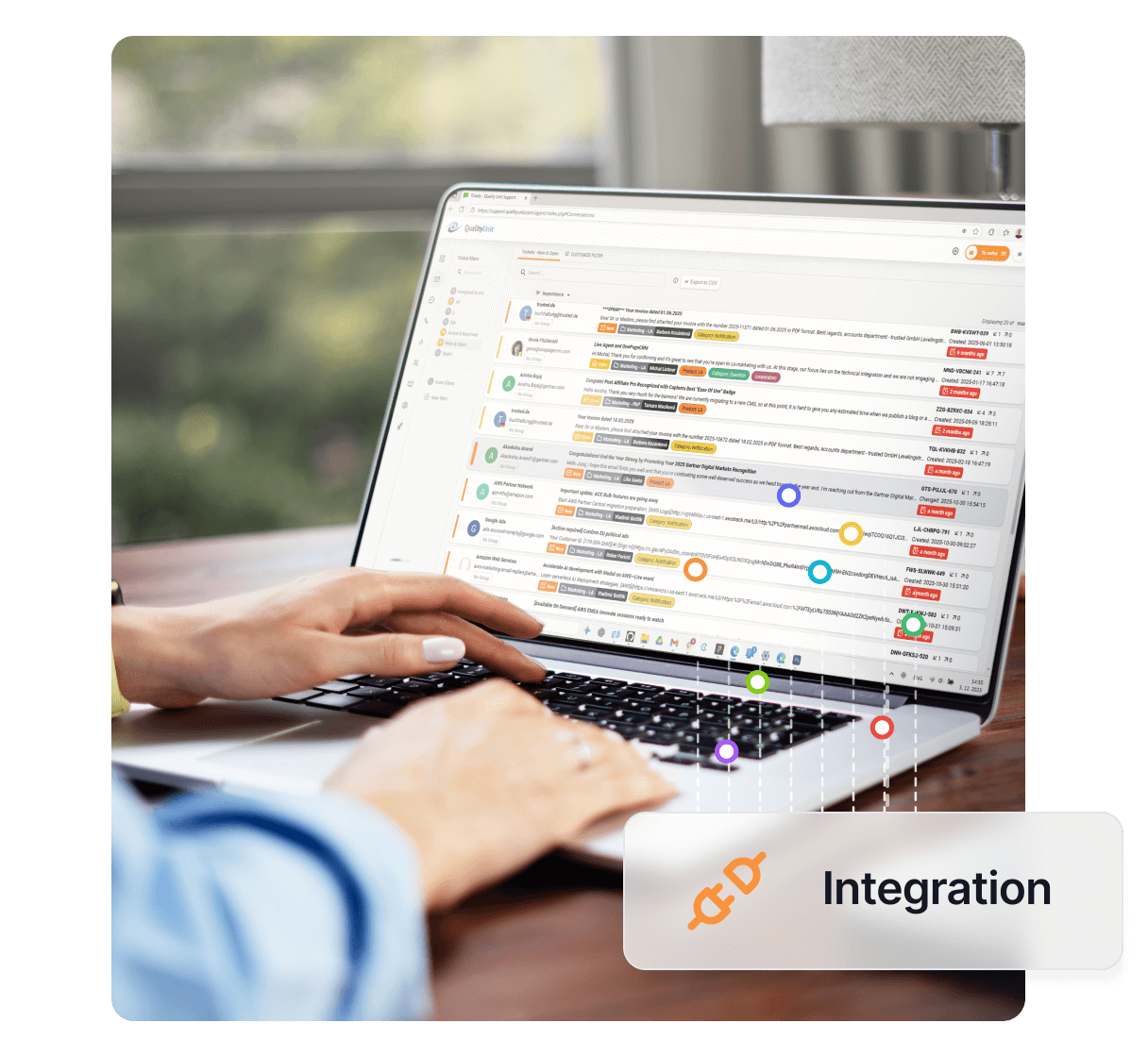
Vectera integreres med LiveAgent for problemfri videokonferencer og whiteboarding, hvilket forbedrer kommunikationen for studerende, lærere og virksomheder. Spor møder via LiveAgents ticketsystem, hvilket forbedrer arbejdsgangen uden at skifte apps.
Vectera er en videokonferencesoftware, som giver brugerne mulighed for at planlægge og deltage i videokonferencer. Det giver dem også mulighed for at tegne på whiteboard sammen på forskellige projekter. Vectera er en ideel løsning for studerende, lærere og virksomhedsejere af enhver art. Det giver dig mulighed for at forbinde med op til 6 personer på samme tid.

Prøv LiveAgent gratis og oplev forskellen selv.
Hovedfunktionen i Vectera giver brugerne mulighed for at forbinde online via videokonferencer.
Du kan drage fordel af dette i forskellige scenarier, såsom forretingsmøder, sidste øjebliks møder, undervisning af klasser eller endda ansigt-til-ansigt opkald med kunder for at give dem support. Dette giver dig mulighed for at øge din arbejdsgang selv når du arbejder eksternt og skal samarbejde med kolleger og klienter.
Takket være integration med LiveAgent kan du nemt holde styr på planlagte møder inden for dit ticketsystem uden at skulle skifte apps. Håndter dine live chats eller opkald, mens du holder styr på dine Vectera-møder.
De nyeste tips og tilbud direkte i din indbakke.
Følg denne enkle guide og integrer Vectera med LiveAgent. Hvis du ikke har din Vectera-konto endnu, kan du oprette en gratis prøvekonto på dette link. Når du er logget ind, skal du gå til dit dashboard og vælge Scheduling. Du skal forbinde din onlinekalender med Vectera, før du kan fortsætte. Når du gør det, skal du gå til Scheduling > Scheduling settings og klikke på “Get embeddable link”.
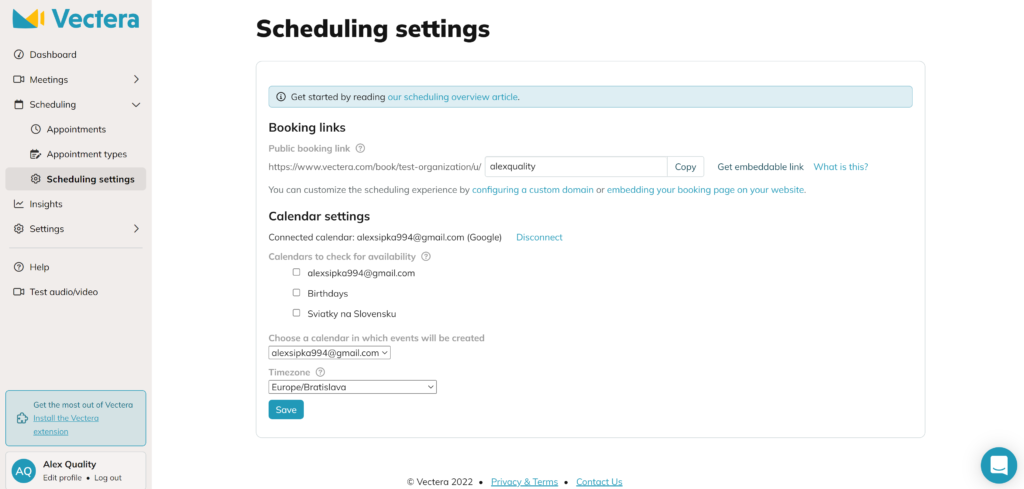
Placer nu dit link i koden nedenfor. Du skal erstatte YOUR_PUBLIC_BOOKING_URL med dit indlejrede link fra Vectera.
<iframe style="width: 100%; height: 600px;" src="YOUR_PUBLIC_BOOKING_URL"10″></iframe>
Placer derefter denne hele kodeline i koden på dit websted, i det afsnit hvor du ønsker, at bookingsiden skal vises. Bredden og højden kan justeres, så du kan tilpasse størrelsen.
Nu skal du aktivere ekstern visning af ekstern info i en ticket. Gå til LiveAgent og åbn Configuration > Plugins. Find pluginnet Display external info in a ticket og aktivér det.
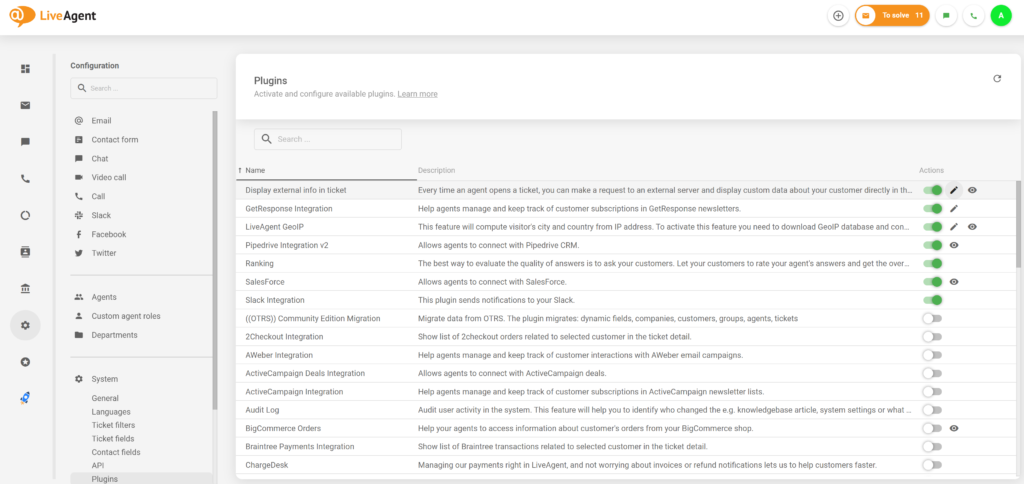
Klik derefter på knappen Rediger ved siden af det aktive plugin, og juster indstillingerne sådan her:
Nu det sidste trin. Gå til Configuration > Security > Settings og Enable CSP headers for the Agent panel. Indsæt derefter frame-src *.vectera.com. Gå til ticketen og tilpas størrelsen på højre bjælke. Integrationen er færdig.

Intet problem! LiveAgent tilbyder en 30-dages gratis prøveperiode, hvor du kan teste den gratis Vectera-integration!
Integrer Viber med LiveAgent for problemfri kundesupport. Konverter Viber-beskeder til tickets, strømlin kommunikationen, og øg effektiviteten med vores helpdes...
vCita er et værktøj til aftaleplanering og klienthåndtering, der tilbyder marketingfunktioner og problemfri integration med LiveAgent. Det hjælper med at admini...
Feederloop-integration med LiveAgent muliggør problemfri videoopkald, co-browsing og sessiongengivelser direkte fra din live chat. Forbind med kunder via video,...
Bliv en del af vores fællesskab af tilfredse kunder og lever fremragende support med LiveAgent.
Cookie Samtykke
Vi bruger cookies til at forbedre din browsingoplevelse og analysere vores trafik. See our privacy policy.