



TLDR
SLA-styring i LiveAgent har to dele. Opret et SLA-niveau i Configuration > Automation > SLA for at sætte tidsgrænser, og opret derefter en SLA-regel, der giver det pågældende niveau til de rigtige tickets. Følg SLA-tiderne på hver ticket, og gennemgå hvert SLA-brud i SLA-loggen og SLA-overholdelsesrapporten.
Hvad er SLA-styring?
SLA-styring betyder at sætte mål for svartid og løsningstid og kontrollere, at dit team overholder dem. SLA står for service level agreement. I support er det et løfte om, hvor hurtigt du svarer en kunde.
Når du misser et mål, er det et SLA-brud. Ved at spore brud ser du, hvor dit team er for langsomt, så du kan rette op på det, før kunderne klager. Du kan læse mere i vores korte guides om hvad en SLA er og SLA-overtrædelser .
Hvordan fungerer SLA i LiveAgent?
LiveAgent bruger to byggesten: et SLA-niveau og en SLA-regel. Niveauet indeholder tidsgrænserne. Reglen anvender niveauet på tickets.
| SLA-niveau | SLA-regel | |
|---|---|---|
| Hvad det er | Et navngivet sæt tidsgrænser, for eksempel “første svar inden for 1 time” | En automatisering, der kontrollerer betingelser, f.eks. ticket-tags |
| Hvad det gør | Indeholder tidsgrænserne og kan bruge åbningstider og helligdage | Ændrer SLA-niveauet for en ticket, når betingelserne er opfyldt |
| Hvornår det virker | Gælder for tickets, der har niveauet | Kører, når en ticket oprettes |
SLA-regler kører kun, når en ticket oprettes. Hvis du har brug for en SLA på en ticket senere, skal du bruge Rules eller Time rules til at ændre SLA-niveauet.
LiveAgent giver dig disse SLA-typer:
| SLA-type | Hvad den måler |
|---|---|
| First answer | Hvor hurtigt en agent svarer på en ny ticket |
| Next answer | Hvor hurtigt en agent svarer igen, for eksempel efter en ticket er genåbnet |
| First assign | Hvor hurtigt en ticket tildeles en agent |
| First resolve | Hvor hurtigt en ticket løses |
| Chat answer | Hvor hurtigt en chat tages, inkl. tid i køen |
| Call answer | Hvor hurtigt et opkald tages, inkl. tid i køen |
Chat answer og Call answer er SLA-typerne til livekanaler. Du kan læse den fulde funktionsoversigt på vores SLA-funktionsside .
Trin 1: Hvordan opretter du et SLA-niveau?
Gå til Configuration > Automation > SLA, klik på Create Level, giv niveauet et navn, og sæt tidsgrænserne. Opret ét niveau for hvert løfte, du giver kunderne. Følg disse trin:
- Gå til Configuration > Automation > SLA.
- Klik på Create Level.
- Indtast et unikt navn, for eksempel “Priority Customers”.
- Sæt flueben ved hver SLA-type, du har brug for, f.eks. First answer, og angiv tiden i feltet Up to i timer og minutter. For eksempel første svar op til 1 time.
- Hvis tiderne kun skal tælle i arbejdstiden, skal du sætte flueben ved Times are defined within following business hours. Vores funktion for åbningstider forklarer, hvordan de virker.
- Klik på Save.
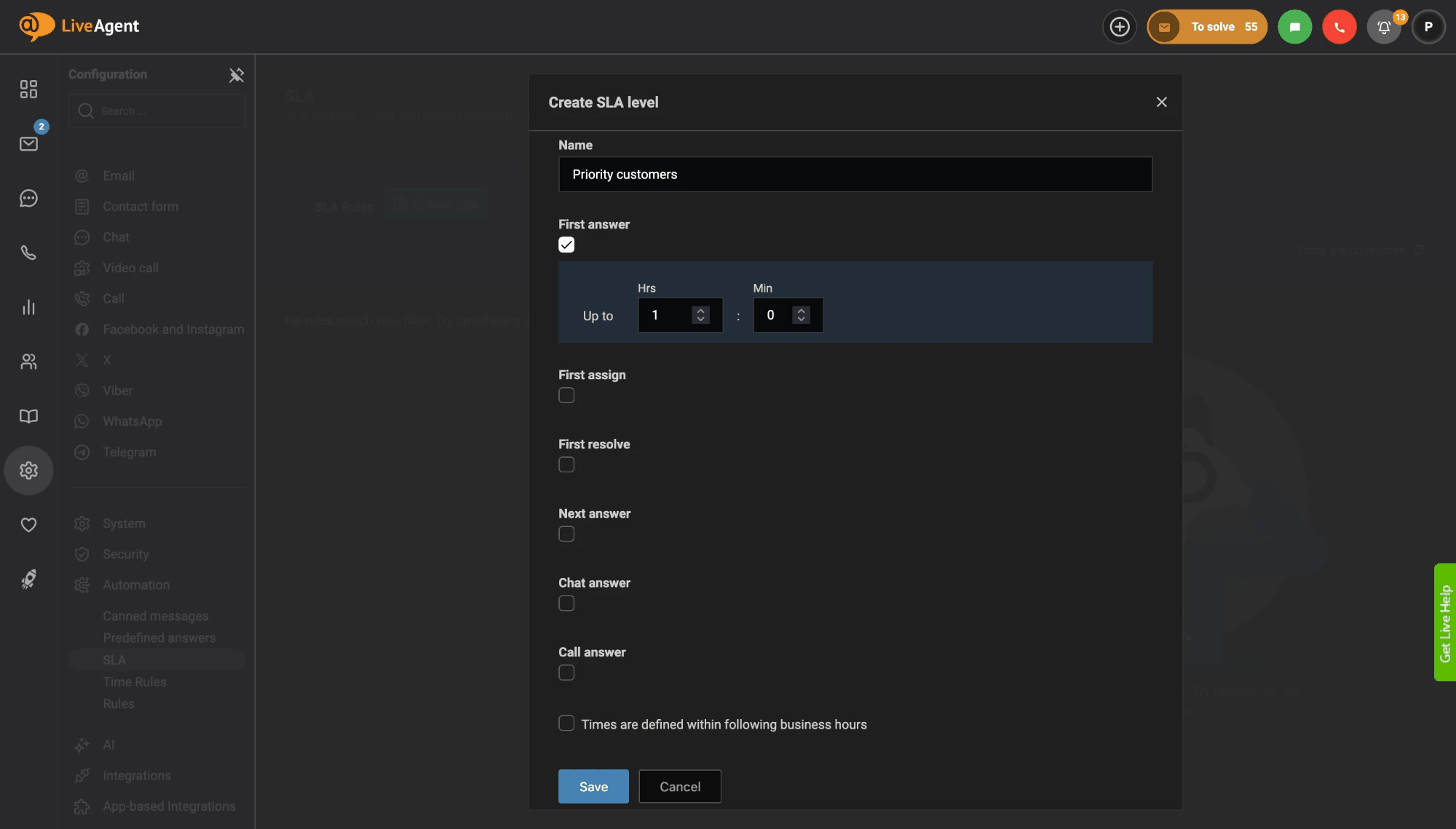
Åbningstider og helligdage ændrer, hvordan timeren kører. Timeren sættes ikke på pause uden for åbningstiden; i stedet forlænges forfaldsdatoen med den tid, der ligger uden for åbningstiden. Kontrollér dine indstillinger, før du regner med dem.

Tilmeld dig vores nyhedsbrev
De nyeste tips og tilbud direkte i din indbakke.
Trin 2: Hvordan opretter du en SLA-regel?
Gå til Configuration > Automation > SLA, klik på Create Rule, tilføj en betingelse og handlingen change SLA level. Reglen giver dit SLA-niveau til de rigtige tickets, og uden en regel anvendes niveauet ikke. Følg disse trin:
- Gå til Configuration > Automation > SLA.
- Klik på Create Rule.
- Indtast et unikt navn, for eksempel “Urgent tickets”.
- Tilføj en betingelse. For eksempel: hvis ticket-tags indeholder tagget “urgent”.
- Tilføj handlingen change SLA level, og vælg SLA-niveauet fra trin 1.
- Gem reglen.
SLA-regler kan bruge mange betingelser, f.eks. ticketens kilde, status, prioritet, afdeling, tags, kundegruppe og brugerdefinerede felter. Handlingerne er change SLA level og Stop other rules.
Husk: SLA-regler kører, når en ticket oprettes. En ticket, der allerede findes, får ikke niveauet fra en ny SLA-regel.
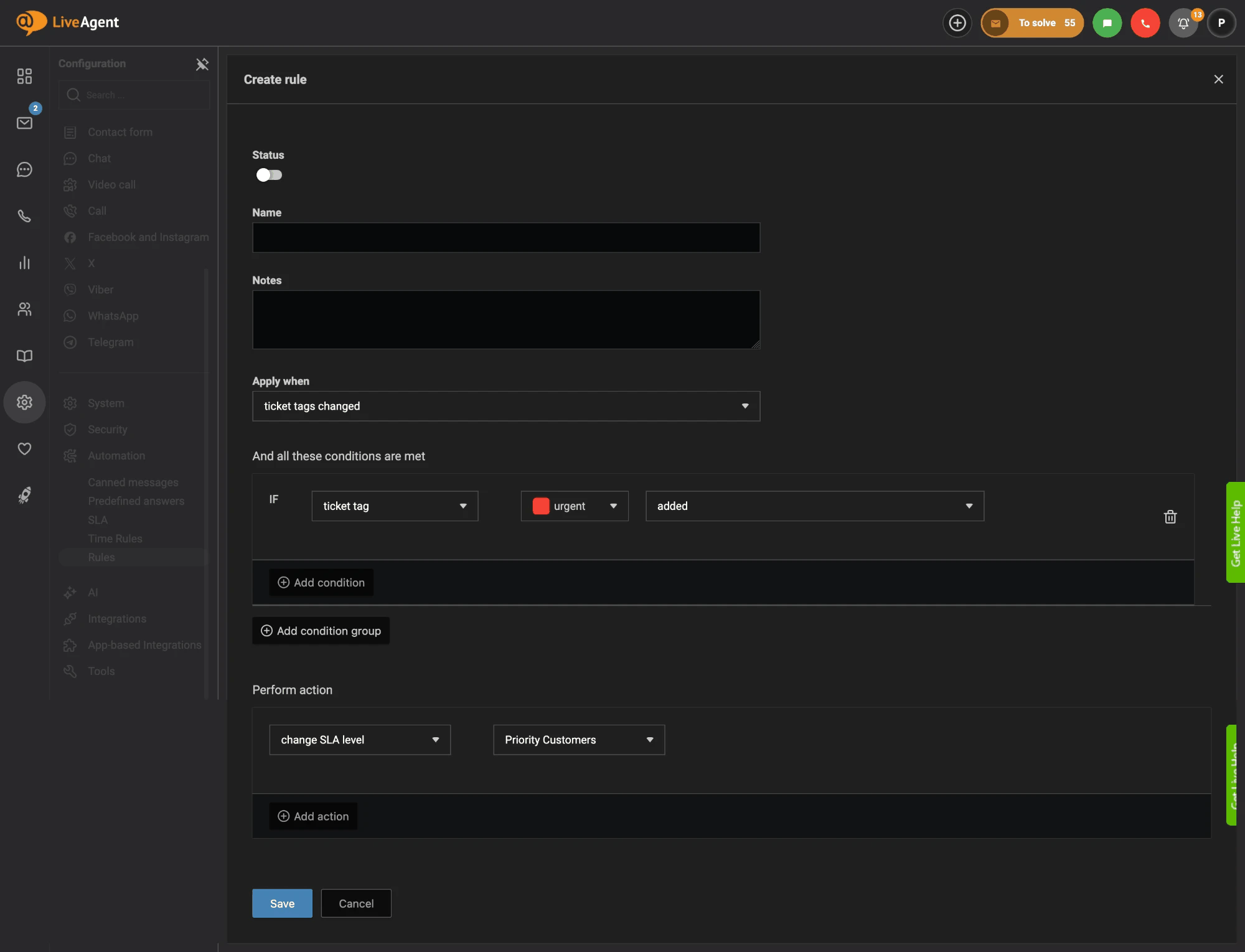
Hvis du vil ændre SLA-niveauet senere, skal du oprette en regel i Configuration > Automation > Rules. Sæt for eksempel Apply when til “ticket tags changed”, tilføj betingelsen “ticket tag urgent added” og handlingen change SLA level til Priority Customers.
Trin 3: Hvordan sporer du SLA-tider på en ticket?
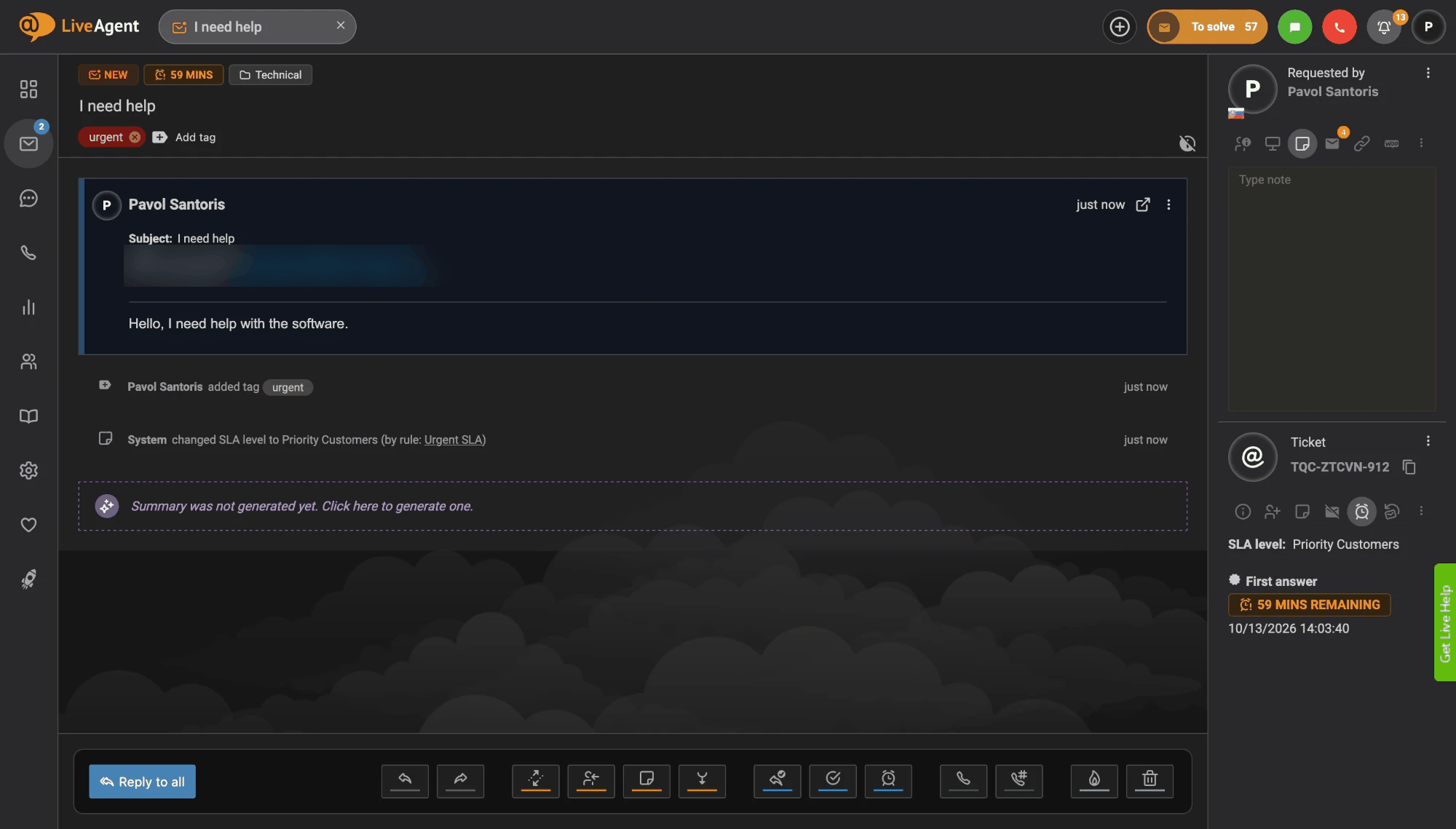
Åbn ticketen, og se på sektionen Ticket i panelet til højre. Den viser SLA-niveauet og den resterende tid for hver SLA-type, for eksempel “First answer: 59 mins remaining”. Det er her, SLA-sporingen starter.
Den samme nedtælling vises øverst i ticketen, ved siden af dens status. Ticket-historikken noterer også, når en regel ændrede SLA-niveauet.
SLA-tider påvirker også, hvordan tickets sorteres efter vigtighed i ticketoversigten. Det hjælper agenter med at arbejde på de mest presserende tickets først.
Hvis en ticket ikke har et SLA-niveau, holder LiveAgent stadig en intern svartid på 7 dage for den.
Trin 4: Hvordan sporer du SLA-brud?
Brug SLA-loggen og SLA-overholdelsesrapporten. Begge findes i sektionen Reports, under Tickets, Chats og Calls. Loggen viser hver afsluttet SLA, og rapporten viser opfyldte og missede SLA’er i en periode.
SLA log. SLA-loggen viser hver afsluttet SLA-type, der blev anvendt på en ticket. For hver post kan du se afsenderen, ticket-ID, afdeling, agent, niveau, hvornår SLA’en startede, forfaldsdatoen, hvornår den blev lukket, SLA-typen og SLA-status. Kun SLA’er, der blev opfyldt og lukket, eller ikke opfyldt, vises her. SLA’er, der stadig kører, gør ikke. Læs mere på siden om SLA-log-rapporten .
SLA compliance report. Denne rapport viser generel statistik om opfyldte og missede SLA’er i en periode. Du kan sortere resultaterne efter afdeling, agent og dato. Læs mere på siden om SLA-overholdelsesrapporten .
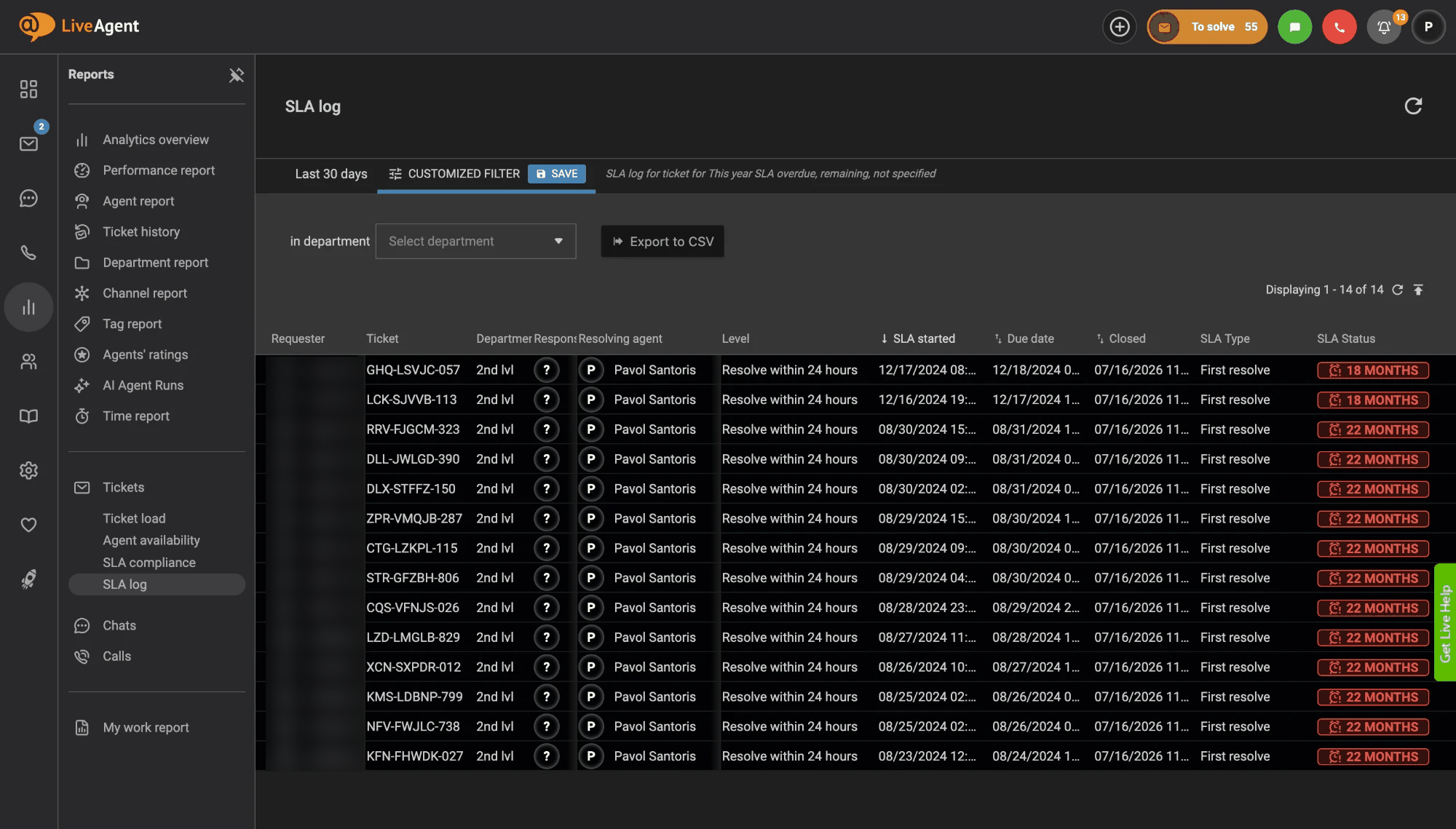
I SLA-loggen vælger du et tidsrum og en afdeling og klikker derefter på Export to CSV, hvis du har brug for dataene et andet sted. Du kan eksportere både SLA-loggen og SLA-overholdelsesrapporten til en CSV-fil. Brug det til at dele resultater med dit team eller til at bygge dine egne diagrammer.
For mere om rapporter kan du se vores guide til kundeservicerapporter og funktionssiden om rapporter .
Hvad er de bedste tips til SLA-styring?
- Start småt. Begynd med et eller to niveauer, f.eks. et til presserende tickets og et til alle andre. Tilføj flere senere.
- Brug klare navne. Navne som “Priority Customers, first answer 1 hour” gør regler nemme at læse. Hvert navn skal være unikt.
- Planlæg for senere ændringer. Fordi SLA-regler kun kører på nye tickets, skal du bruge Rules eller Time rules, når du har brug for at ændre SLA-niveauet på eksisterende tickets.
- Tjek hvert SLA-brud hver uge. Åbn SLA-loggen, find de tickets, der missede deres SLA, og se efter et mønster, f.eks. én afdeling eller et bestemt tidspunkt på dagen. Ugentlig SLA-sporing forhindrer små problemer i at vokse.
- Matche dit løfte. Sæt tidsgrænser, som dit team reelt kan overholde. Et mål, der altid misses, hjælper ingen.
- Gennemgå ticketvaner. Vores guide om bedste praksis for ticketsystemer har flere idéer til at hjælpe agenter med at svare hurtigere.
Kilder
Denne side følger LiveAgents supportdokumentation, kontrolleret den 13. oktober 2026: SLA overview , How to set up SLA in LiveAgent , SLA log og Reports section overview .
Næste trin
Opret dit første SLA-niveau og én SLA-regel i dag, og tjek derefter SLA-loggen efter en uge. Du vil hurtigt se, hvor dit team holder sine løfter, og hvor det har brug for hjælp. Er du ikke LiveAgent-bruger endnu? Start din gratis prøveperiode og opsæt SLA-styring på dine egne tickets.