



Weebly
Weebly er en gratis hjemmesidebygger med tilpasselige designs til at udvikle din virksomhed. Integration af LiveAgent giver dig mulighed for at tilføje live cha...
1 min læsning

Wix er en webstedbuilder, der tilbyder skabeloner og widgets. Integration af LiveAgent med Wix giver virksomheder mulighed for at tilføje live chat-knapper for forbedret kundesupport, hvilket forbedrer interaktion og tilfredshed.
Wix er en DIY-skabelon-webstedbuilder med AI-funktioner. Det er gratis at bruge for alle, og det tilbyder betalte planer for kunder, der ønsker at tage deres webside til næste niveau. Wix har et stort antal indbyggede temaer, skabeloner og widgets, og det kan hjælpe dig med at bygge et websted, der passer til dit målgruppe. Det tilbyder næsten alt, hvad du kan tænke på, fra designelementer, menuer og blogplads til kontaktformularer og meget mere.
LiveAgents Wix-integration giver dig mulighed for at placere live chat-knapper på dine Wix-websteder. Live chat er en fantastisk måde for dine kunder at komme i kontakt med virksomheden, stille spørgsmål, få information og løse problemer, de måske støder på under køb eller brug af et produkt.
At have god kundesupport kan gøre kunderne gladere, øge kundetilfredshed og forbedre kundeoplevelsen. Det eneste, der skal til, er en enkelt chat-knap på dit websted.

Hvis du vil placere LiveAgents chat-knapper på dit Wix-websted, skal du følge integrationsguiden nedenfor.
Trin 1: Opret en chat-knap i LiveAgent
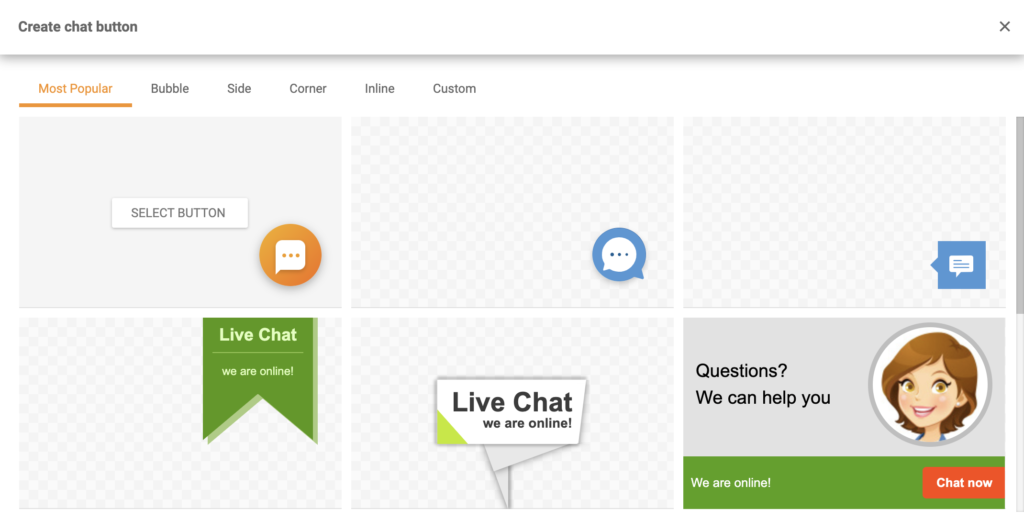
Først skal du have en knap oprettet i dit LiveAgent-dashboard, så du kan få dens integrationskode. Åbn dit dashboard og gå til Konfiguration > Chat > Chat-knapper. Klik på den orange Opret-knap øverst i sektionen og vælg et design, du kan lide. Du kan også tilføje et brugerdefineret chat-knap-design, hvis du foretrækker det ved hjælp af Brugerdefineret sektion.
Trin 2: Konfigurer knappen
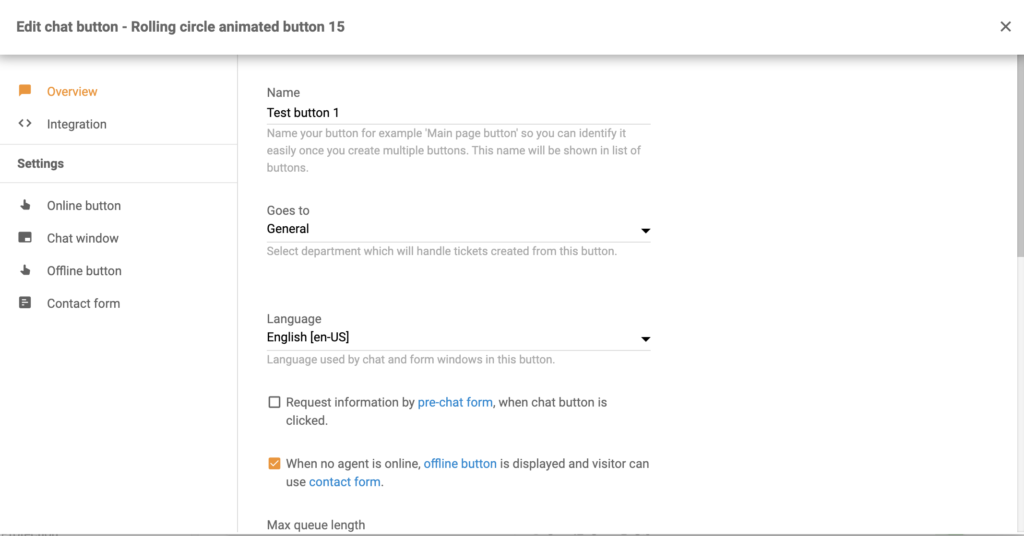
Konfigurer derefter knappen. Vælg et navn til den, vælg den afdeling, du vil dirigere chatene til, køelængden og andre muligheder. Klik på Gem, når du er færdig, eller forhåndsvis og test knappen først. Derefter skal du klikke på Integrations-sektionen i det venstre panel. Kopier knappekoden.
Trin 3: Tilføj kode til dit Wix-websted
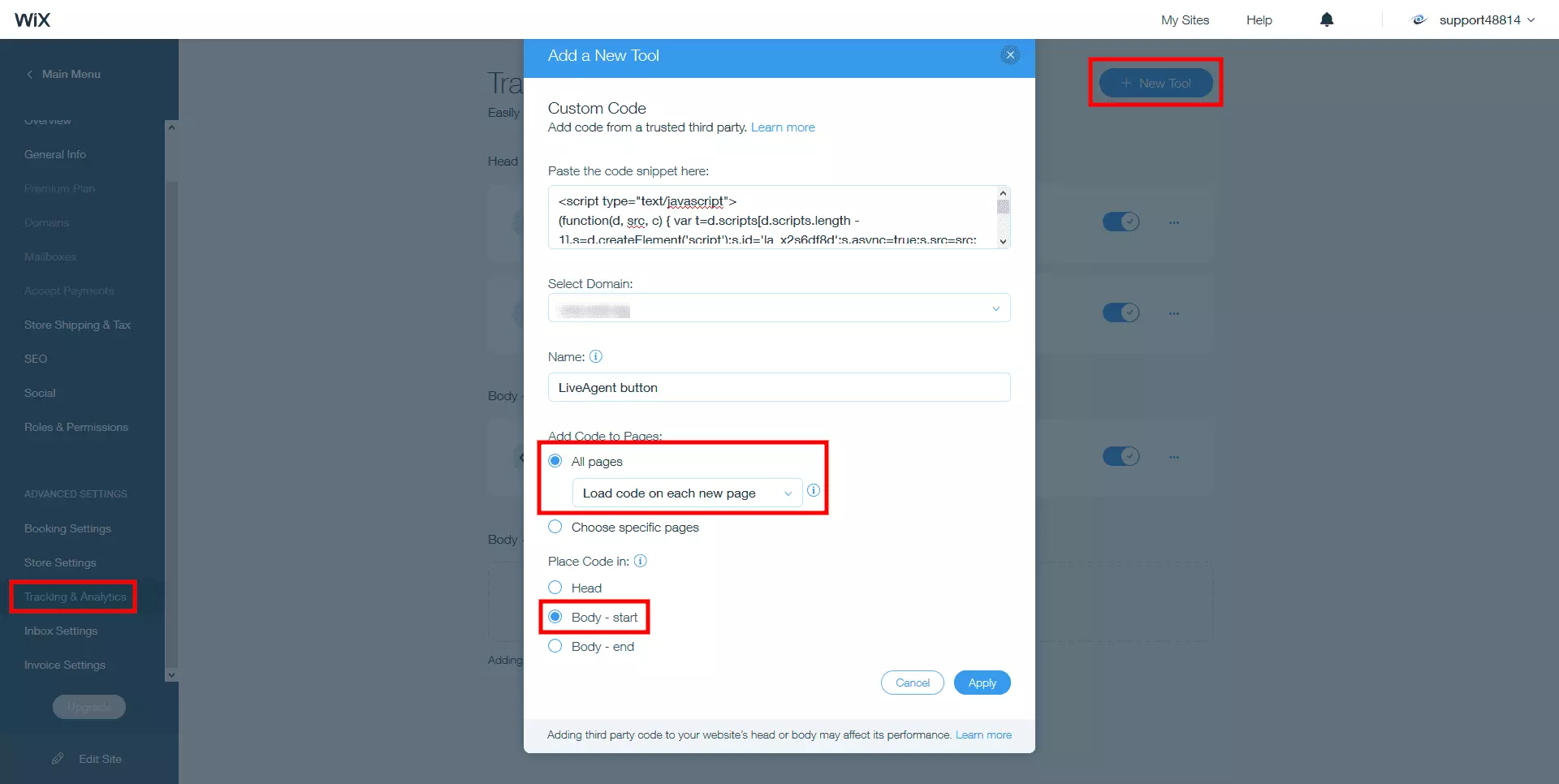
Når du har koden, kan du logge ind på dit Wix-dashboard og navigere til Indstillinger > Avanceret > Brugerdefineret kode. Indsæt din knappekode i feltet “Indsæt kodestykket her: “. Vælg Alle sider under Tilføj kode til sider. Fra rullelisten skal du vælge Indlæs kode på hver ny side. Vælg Body – start under Placer kode i sektionen som vist nedenfor:

De nyeste tips og tilbud direkte i din indbakke.
Nogle kundeintegrationer kan også håndteres via Zapier. Det er en tredjepartstjeneste, der bruger triggere og handlinger til at skabe en integration mellem to apps efter eget valg. Du skal have en Zapier-konto for at gøre dette.
Da der er flere muligheder, kan denne guide være anderledes end din integrationsopsætning, men processen forbliver generelt den samme, og det er ret nemt at gennemføre det selv. Vi valgte Wix-triggeren Automation Rule og LiveAgent-handlingen Create Conversation.
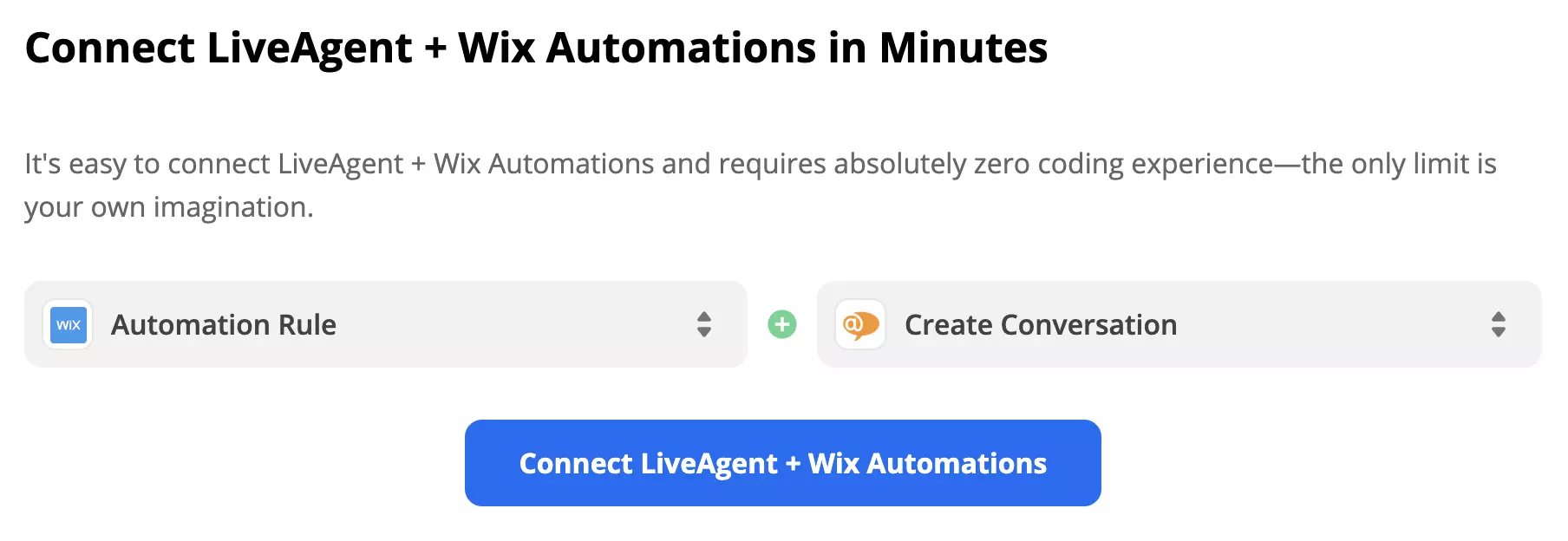
Trin 1: Vælg trigger og handling
Rul ned til sektionen “trigger og handling-valg” og se på mulighederne. Du kan kombinere flere trigger- og handlingsmuligheder fra listen, så overvej, hvad du vil have din integration til at gøre, og vælg. Klik derefter på den blå fortsæt-knap.
Trin 2: Forbind din Wix-konto
I første del af opsætningen skal du forbinde din Wix-konto med Zapier og i vores tilfælde også vælge, hvilken Automation Rule der skal være triggeren for denne integration. Denne del omfatter også en triggertest for at se, om Zapier fik adgang til dataene for at få det til at fungere.
Trin 3: Konfigurer handlingen
Den anden del af opsætningen handler om at konfigurere handlingen. I tilfældet med vores integration skal vi udfylde felter, der repræsenterer meddelelsesindholdet, såsom emne, afsender, modtager-e-mailadresser og meddelelsestekst. Der er også nogle få valgfrie felter til ekstra information.
Trin 4: Test integrationen
Det sidste trin er en test af integrationen. Glem ikke at aktivere Zap, når du får en succesmeddelelse.
Weebly er en gratis hjemmesidebygger med tilpasselige designs til at udvikle din virksomhed. Integration af LiveAgent giver dig mulighed for at tilføje live cha...

LiveAgents live chat-software forbedrer kundeservice med realtidskommunikation, tilpassede chat-knapper, proaktive invitationer og integration med eksterne apps...
Boost kundesupport med LiveAgents avancerede chat-værktøj! Nyd realtidskommunikation, skærmdelingen og en gratis 30-dages prøveperiode i dag.