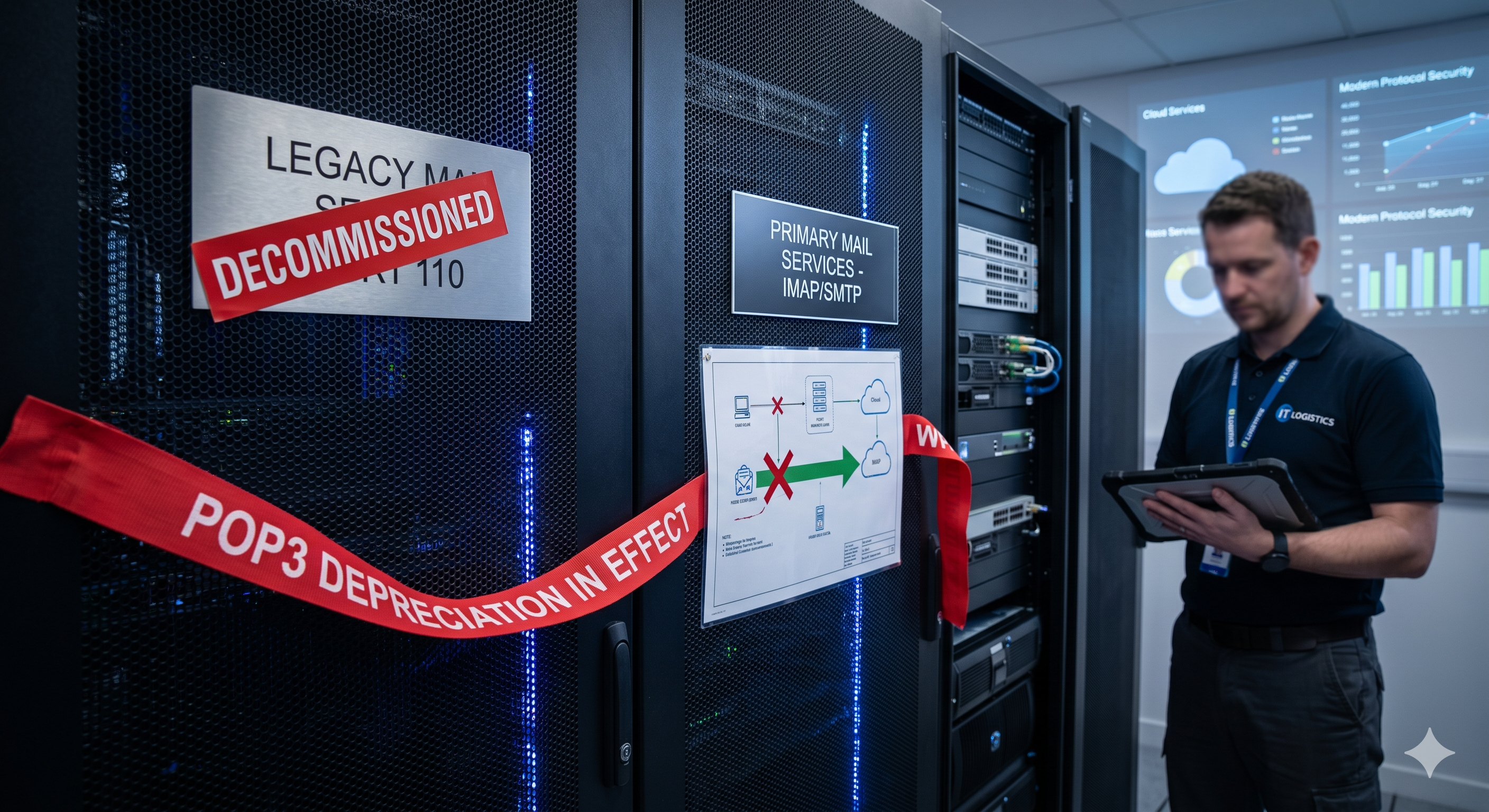
I januar 2026 fjernede Google muligheden for at hente e-mails fra andre konti via POP3. Hvis du administrerede info@, support@ og orders@ i én Gmail-indbakke, er den opsætning nu brudt. Eksisterende brugere har indtil januar 2027, før funktionen forsvinder helt. Hvis du endnu ikke har fundet en erstatning, dækker denne guide dine reelle muligheder – og hjælper dig med at vælge den rigtige til din situation.
Hvad skete der, og hvad det betyder for din virksomhed
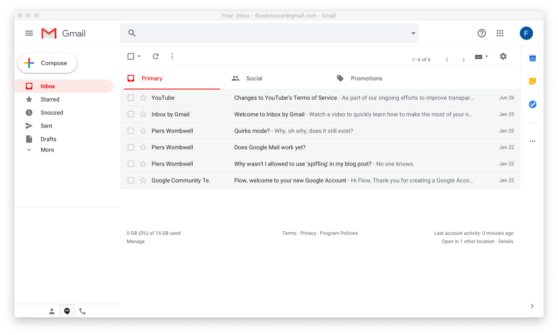
I årevis tilbød Gmail en funktion kaldet “Tjek mail fra andre konti.” Den brugte POP3 til at hente e-mails fra eksterne adresser – din domæne-e-mail, en ældre udbyder, en anden forretningskonto – direkte ind i Gmail. Én indbakke, flere adresser, ingen ekstra apps.
Google lukkede det for nye brugere i starten af 2026. Alle, der havde konfigureret det før deadline, kan stadig bruge det – men kun indtil januar 2027. Herefter er funktionen væk for alle uden en erstatning fra Google.
Gmailify fulgte med. Integrationen, der lod dig trække Yahoo, Hotmail og lignende konti direkte ind i Gmail, er heller ikke længere tilgængelig for nye forbindelser.
Det efterlader to muligheder, som Google stadig understøtter: e-mail-viderestilling og IMAP.
Viderestilling lyder som en simpel løsning, men skaber reelle problemer i praksis. E-mails videresendt fra din domæneudbyder bliver ofte markeret som spam af den modtagende server. Leveringsdygtigheden falder, og du misser beskeder uden at vide det. Når du svarer, går e-mailen ud fra din Gmail-adresse – ikke din forretningsadresse. Din kunde ser en personlig Gmail i stedet for support@ eller info@. Det ser uprofessionelt ud, skaber forvirring og gør det sværere for kunder at finde dine svar senere.
IMAP i Gmail fungerer på mobil, men ikke i desktop-websversionen. For alle, der administrerer forretnings-e-mail fra en browser – hvilket de fleste små virksomhedsejere gør – virker det simpelthen ikke. Du kan tilføje en IMAP-konto i Gmail-indstillingerne, men du vil kun se den på din telefon.
Ingen af mulighederne er en reel erstatning for, hvad POP3-fetch leverede: én samlet skrivebordsindbakke, der samlede flere adresser med fuld sende-og-modtag-funktionalitet.
Hurtig check: er du påvirket?
Åbn Gmail på computeren. Gå til Indstillinger (tandhjulsikonet) → Se alle indstillinger → Konti og import → Tjek mail fra andre konti. Hvis du ser nogen e-mail-adresser på listen i dette afsnit, bruger du POP3-fetch. Disse forbindelser vil stoppe med at virke i januar 2027. Du skal opsætte et alternativ inden den dato.
Dine muligheder – en ærlig sammenligning
Der er ingen perfekt erstatning for POP3-fetch i Gmail. Den rigtige løsning afhænger af, om du arbejder alene eller med et team, og om dine e-mail-adresser primært er personlige eller kundevendte.
| Funktion | E-mail-viderestilling | Outlook / Apple Mail | Google Workspace | LiveAgent |
|---|
| Samling af flere adresser | Delvis | ✓ | ✗ | ✓ |
| Fælles team-adgang | ✗ | ✗ | Delvis | ✓ |
| Forebyggelse af ubesvarede svar | ✗ | ✗ | Delvis | ✓ |
| Mobil + computer | ✓ | ✓ | ✓ | ✓ |
| DNS-ændring påkrævet | Ingen | Ingen | Mulig | Ingen |
| Startpris | Gratis | Gratis / 6 $+ | 8,40 €/md. | 15 $/agent/md. |
E-mail-viderestilling
Viderestilling er den nemmeste vej. Du opsætter en regel hos din domæneudbyder eller e-mail-host til at videresende al indgående mail til din Gmail-adresse. Det tager fem minutter og koster intet.
Det fungerer, hvis dit eneste mål er at sikre, at e-mails ankommer et sted. Det holder op med at fungere, så snart du har brug for at svare professionelt, administrere flere personer eller spore, om beskeder er blevet besvaret. Viderestilling er en midlertidig løsning, ikke en løsning – og det har de førnævnte problemer med leveringsdygtighed og svar-fra.
Outlook eller Apple Mail
Begge er legitime alternativer
, hvis du arbejder alene. Du kan tilslutte flere konti via IMAP, svare fra den korrekte adresse og administrere alt fra en enkelt desktop-applikation. Outlook håndterer især multi-konto-opsætninger godt og har en stærk mobilapp til at matche.
Hvis du er en enkeltperson – én person, et par e-mail-adresser, intet team – er dette sandsynligvis den nemmeste migrationsvej. Det er gratis eller billigt, kræver ingen ny infrastruktur, og dine eksisterende e-mail-adresser fortsætter med at fungere præcis som før.
Begrænsningen er, at det er bygget til enkeltpersoner. Der er ingen fælles adgang, ingen måde at se, om en kollega allerede har svaret på noget, og ingen synlighed i teamets arbejdsbyrde eller svartider.
Google Workspace
Google Workspace giver dig en ordentlig forretnings-e-mail-opsætning på dit eget domæne, hostet af Google. Det løser problemet med “Gmail er min forretnings-e-mail” på en ren måde. Du får professionelle adresser, god spamfiltrering og tæt integration med Googles værktøjer.
Hvad det ikke gør, er at samle flere indbakker. Hver adresse i Workspace er en separat konto. Der er ingen indbygget måde at se info@, support@ og orders@ i én visning. Noget samling er mulig via delegeret adgang eller Google Groups, men opsætningen er bøvlet, og resultatet er stadig ikke en ægte fælles indbakke.
Hvis dit hovedproblem blot var at bruge Gmail som en forretnings-e-mail-adresse, og POP3-fetch var din måde at bygge bro over det hul, er Workspace en ren opgradering. Hvis dit problem var at administrere flere adresser og flere personer på ét sted, løser Workspace det ikke fuldt ud.
LiveAgent
LiveAgent er det rigtige valg, hvis du har et team, flere kundevendte adresser eller en reel mængde indgående e-mails, der skal spores og besvares pålideligt. Det er ikke en e-mail-klient – det er en platform til fælles indbakke
bygget til virksomheder, der håndterer kundekommunikation.
Forskellen er vigtig. En e-mail-klient viser dig beskeder. En platform til fælles indbakke administrerer dem: tildeler ejerskab, sporer status, forhindrer dublerede svar og giver dig synlighed på tværs af hele teamet.
Hvorfor LiveAgent er en opgradering, ikke bare en erstatning
Målet her er ikke at finde noget, der fungerer på samme måde som Gmail POP3 gjorde. POP3-fetch var en midlertidig løsning, der lod små virksomheder udskyde at opbygge en ordentlig e-mail-infrastruktur. Dets fjernelse er en mulighed for at gøre tingene rigtigt.
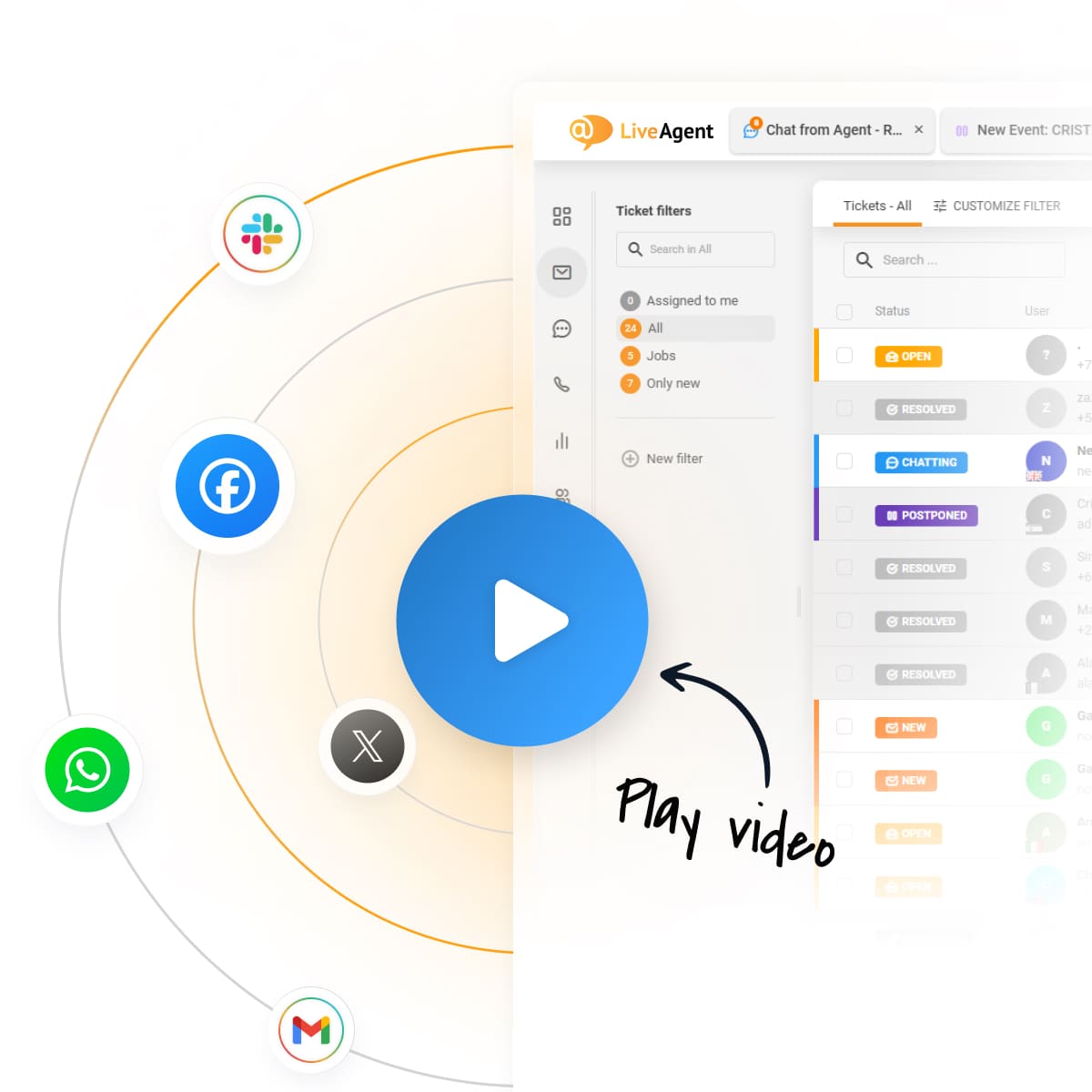
LiveAgent forbinder POP3, IMAP, Gmail OAuth
og viderestilling – alt sammen i én indbakke. Hver indgående e-mail bliver automatisk til en ticket med en status, en tildelt agent og en fuld synlig historik. Hele dit team kan med ét blik se, hvad der er åbent, hvad der er besvaret, hvem der håndterer hvad, og hvor længe ting har ventet.
Dine e-mail-adresser forbliver præcis de samme. Kunder fortsætter med at sende e-mails til support@, info@ eller orders@ som de altid har gjort. Ingen DNS-ændringer er påkrævet. Du behøver ikke at migrere dit domæne eller ændre nogen indstillinger på afsenderens side. Udadtil ændrer intet sig – men internt har dit team for første gang reel synlighed og kontrol.
Opsætningen tager omkring 30 minutter for de fleste små virksomheder. De første par dage involverer normalt at køre LiveAgent sideløbende med Gmail og tjekke begge, indtil du er tryg ved, at intet bliver overset. Fuld migration tager typisk en til tre dage.
Tilmeld dig vores nyhedsbrev
De nyeste tips og tilbud direkte i din indbakke.
Fem situationer, hvor dette gør en reel forskel
Disse er scenarierne, der afslører begrænsningerne ved viderestilling og e-mail-klienter – og hvor en platform til fælles indbakke tjener sin pris inden for den første uge.
Du misser en tilbudsanmodning
E-mailen kom fredag eftermiddag. Tre personer i dit team så den i den fælles Gmail-konto, men hver antog, at en anden ville tage den. Mandag morgen er kunden allerede gået til en konkurrent. Der var intet systemfejl – bare intet klart ejerskab. Med LiveAgent bliver hver indgående e-mail tildelt. Hvis den ikke bliver taget inden for en fastsat tid, eskalerer den. Intet forbliver ubesvaret, fordi alle antog, at en anden håndterede det.
En kunde sender en e-mail til to adresser på én gang
De sendte den samme besked til både info@ og support@ for at sikre, at nogen så den. To forskellige agenter svarer med lidt forskellige svar samme dag. Kunden bliver forvirret og mister tillid. Med LiveAgent, når to e-mails ankommer fra samme afsender inden for et kort tidsrum, bliver de flettet til én tråd. Én agent håndterer det, ét konsistent svar sendes.
Et nyt teammedlem starter
Du har brug for, at de håndterer kunde-e-mails fra mandag. Med Gmail er dine muligheder: del adgangskoden (en sikkerhedsrisiko), opret en ny Google-konto og videresend alt (rodet), eller tilføj dem som delegeret (begrænset og klodset). Med LiveAgent tilføjer du dem som agent på to minutter, tildeler dem til den relevante afdeling og indstiller præcis, hvad de kan se og gøre. Ingen deling af adgangskoder, ingen omveje.
En kunde ringer og siger, de aldrig hørte tilbage
De sendte en e-mail for fire dage siden og fik intet svar. Du skal finde ud af, om e-mailen ankom, om nogen så den, og om et svar blev sendt. I en fælles Gmail-konto søger du igennem alles sendte mappe i håb om, at nogen husker det. I LiveAgent åbner du ticketen, ser den fulde tidslinje – modtaget, tildelt, besvaret eller stadig åben – og har et svar på ti sekunder.
Du har brug for at rapportere om svartider
Din virksomhed er vokset til det punkt, hvor svartid er en reel operationel måleenhed. En partner spørger, hvor hurtigt dit team i gennemsnit svarer på kunde-e-mails. En ny medarbejder spørger, hvad den forventede standard er. Med Gmail har du ingen data at vise. Med LiveAgent spores svartid, løsningsrate og ticket-volumen automatisk og er tilgængelige som rapporter, når du har brug for dem.
Sådan migrerer du i 5 trin
Overgangen fra Gmail POP3 til LiveAgent kræver ikke et hårdt skifte eller en stressende migrationsweekend. Du kan køre begge systemer parallelt så længe du har brug for og først skifte helt, når du er klar.
Trin 1: Tilmeld dig LiveAgent
Gå til liveagent.com og start en gratis 30-dages prøveperiode. Intet kreditkort kræves. Du bliver bedt om dit firmanavn og et underdomæne til din LiveAgent-konto – dette er kun til dit teams login og er ikke kundevendt.
Trin 2: Tilslut dine e-mail-adresser
I LiveAgent går du til Konfiguration → E-mail → Tilføj mail-konto. Du kan tilslutte konti via IMAP, POP3 eller Gmail OAuth. For Gmail-hostede konti er OAuth den nemmeste metode – den opretter forbindelse med få klik uden at skulle konfigurere serverindstillinger manuelt. For domæne-e-mail hostet andetsteds, brug IMAP
med de indstillinger, din e-mail-udbyder giver dig. LiveAgent begynder at hente nye e-mails umiddelbart efter, at forbindelsen er bekræftet.
Trin 3: Opsæt afdelinger
Afdelinger i LiveAgent lader dig gruppere adresser og dirigere e-mails til de rigtige personer. En simpel opsætning for en lille virksomhed kunne være: Support (support@, hello@), Salg (info@, sales@) og Drift (orders@, billing@). Tildel agenter til hver afdeling baseret på deres rolle. Dette tager omkring ti minutter og er det vigtigste konfigurationstrin for at sikre, at den rigtige person ser de rigtige e-mails.
Trin 4: Kør parallelt i et par dage
Hold Gmail åben sideløbende med LiveAgent i de første par dage. Svar på e-mails fra LiveAgent, men tjek Gmail som backup for at sikre, at intet bliver overset under overgangen. De fleste teams finder, at de efter to eller tre dage er trygge nok til at stoppe med at tjekke Gmail regelmæssigt.
Trin 5: Skift helt til LiveAgent
Når du er tryg ved, at alle e-mails ankommer korrekt, og dit team ved, hvordan systemet bruges, skal du stoppe med at tjekke Gmail for disse adresser. LiveAgent er nu din indbakke. Selve e-mail-adresserne har ikke ændret sig – kun hvor du administrerer dem.
Samlet tid: 30 minutter til opsætning, et par dage til at føle dig helt tryg.
Start før deadline
Parallel drift er stadig mulig indtil januar 2027 – men nye POP3-opsætninger er allerede lukket. Vinduet til at migrere uden pres er nu. Start din gratis prøveperiode, tilslut dine e-mail-adresser, og kør LiveAgent sideløbende med Gmail i en uge. Når januar 2027 kommer, vil du have brugt det i måneder.
Start din 30-dages gratis prøveperiode – intet kreditkort krævet →