

Slack-notifikationer
Modtag øjeblikkelige advarsler om nye sager og opdateringer via Slack med LiveAgent. Forbedr teamkommunikation og effektivitet. Nem opsætning, tilpasselige noti...
5 min læsning
Slack
Integration
+1



Integrer Slack med LiveAgent for realtidsmeddelelser om billetsoppdateringer. Nyt enkelt oppsett via native, eksterne eller Zapier-integrasjoner. Tilpass meldinger og strømlinjefør teamkommunikasjon for effektiv kundesupporthåndtering.
Slack er et gratis skybasert teamsamarbeidsverktøy som lar brukere utveksle tekstmeldinger og filer i sanntid. Det fungerer i utgangspunktet som en bedriftsmessenger med tilleggsfunksjoner som gjør det mulig for brukere å søke etter meldinger, koble til tredjepartsapplikasjoner eller gjennomføre telefon- og videosamtaler.
Å bruke Slack er veldig fordelaktig fordi:
Ved å koble LiveAgent-kontoen din med Slack, vil du kunne motta automatiske varsler i en utpekt Slack-kanal for:
Derfor, ved å koble Slack med LiveAgent, kan du motta varsler om nye billetter eller endrede billettstatuser selv når du ikke har LiveAgent-dashbordet åpent. Slack vil minne deg i den utpekte kanalen din, og du vil vite at det er på tide å svare på noen kundeservicespørsmål.
Slack med LiveAgent kan bli kraftige verktøy i hendene dine. Chat med kollegene dine i sanntid, mens du håndterer agentsamtaler, videosamtaler eller andre former for kundeinteraksjoner fra LiveAgent-appen din. Din Slack kan integreres direkte med LiveAgent via vår tilpassede plugin. Den er tilgjengelig i LiveAgent-kontoen din, så det er ikke nødvendig å laste ned noe ekstra.
Først og fremst, logg inn på LiveAgent-kontoen din og gå til Konfigurasjon > Integrasjoner. Finn Slack-integrasjonen i listen over plugins og klikk på glidebryteren Aktiver.
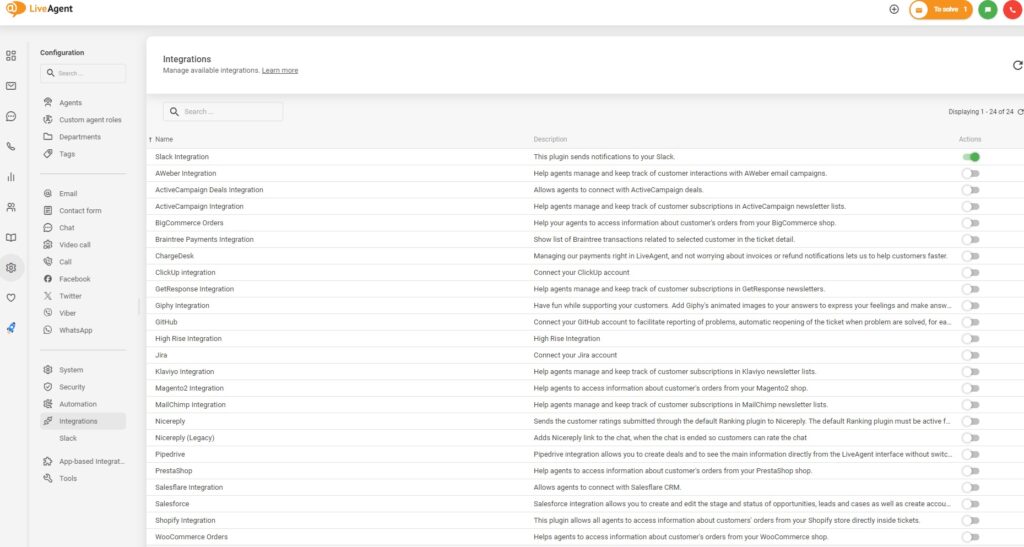
Når du er ferdig, kan du se integrasjonen som aktiv. I Konfigurasjon-delen, bla opp til toppen til delen med dine tilgjengelige kommunikasjonskanaler. Klikk på Slack og klikk deretter på Legg til Slack-knappen i denne delen.
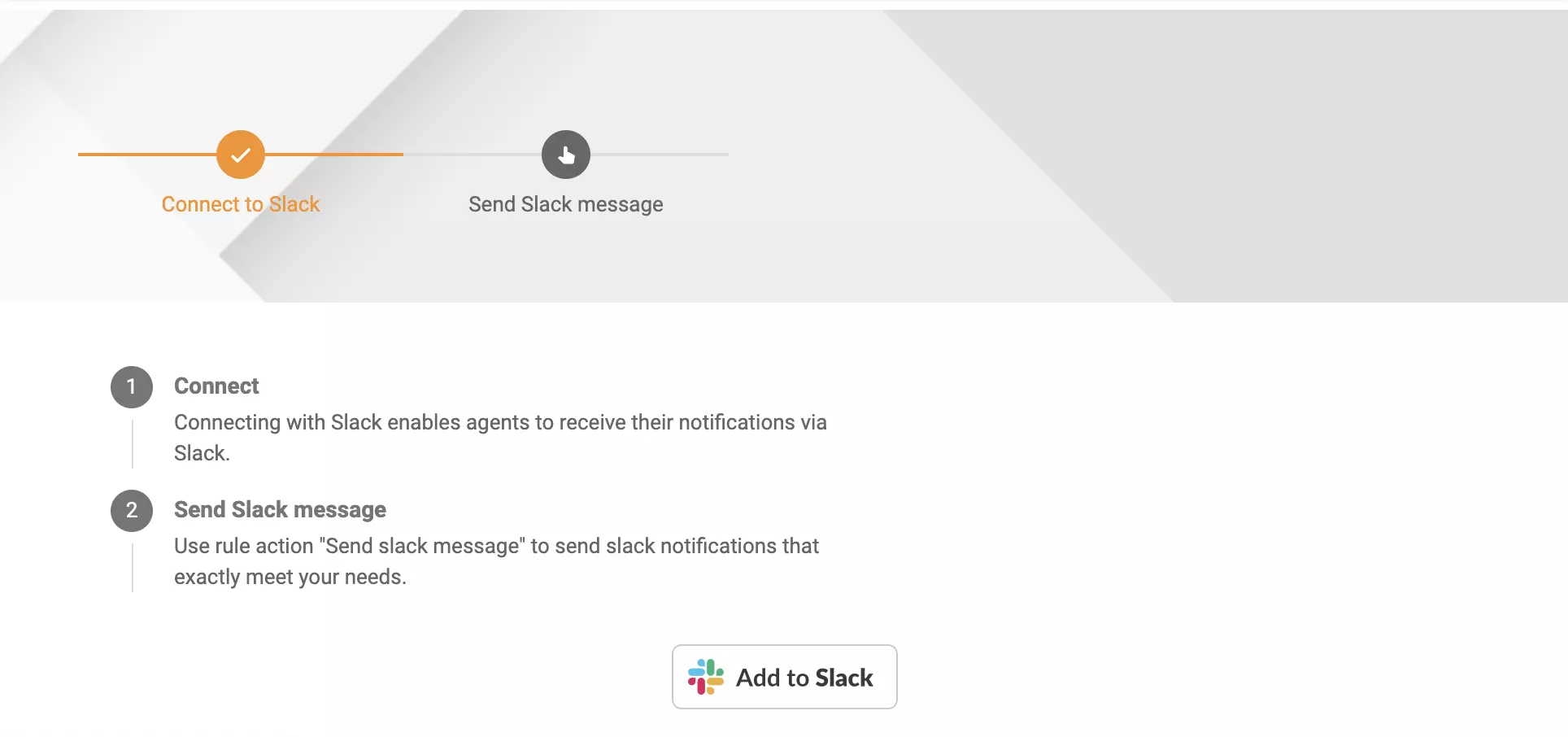
Slack vil trenge tilgang til noen data. Hvis du godtar å gi tilgang til dataene, er du ferdig med integrasjonsoppsettet.
Agentene dine kan også konfigurere tilpassede varsler. Klikk på initialene dine i øvre høyre hjørne av LiveAgent-appen din og velg rediger profil. Gå deretter til Varsler-delen. Du kan se en egen del for Slack-varsler. Velg en Slack-bruker og velg hva du vil. Etter det klikker du på Lagre.
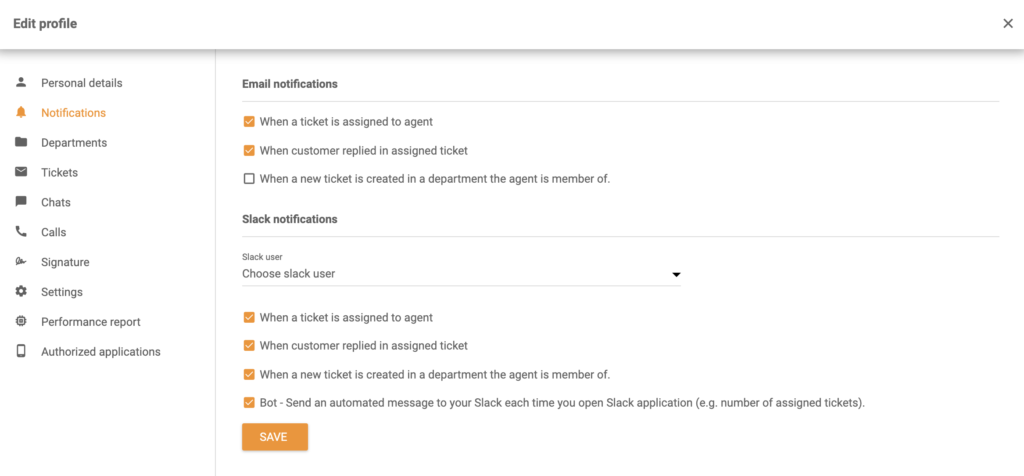
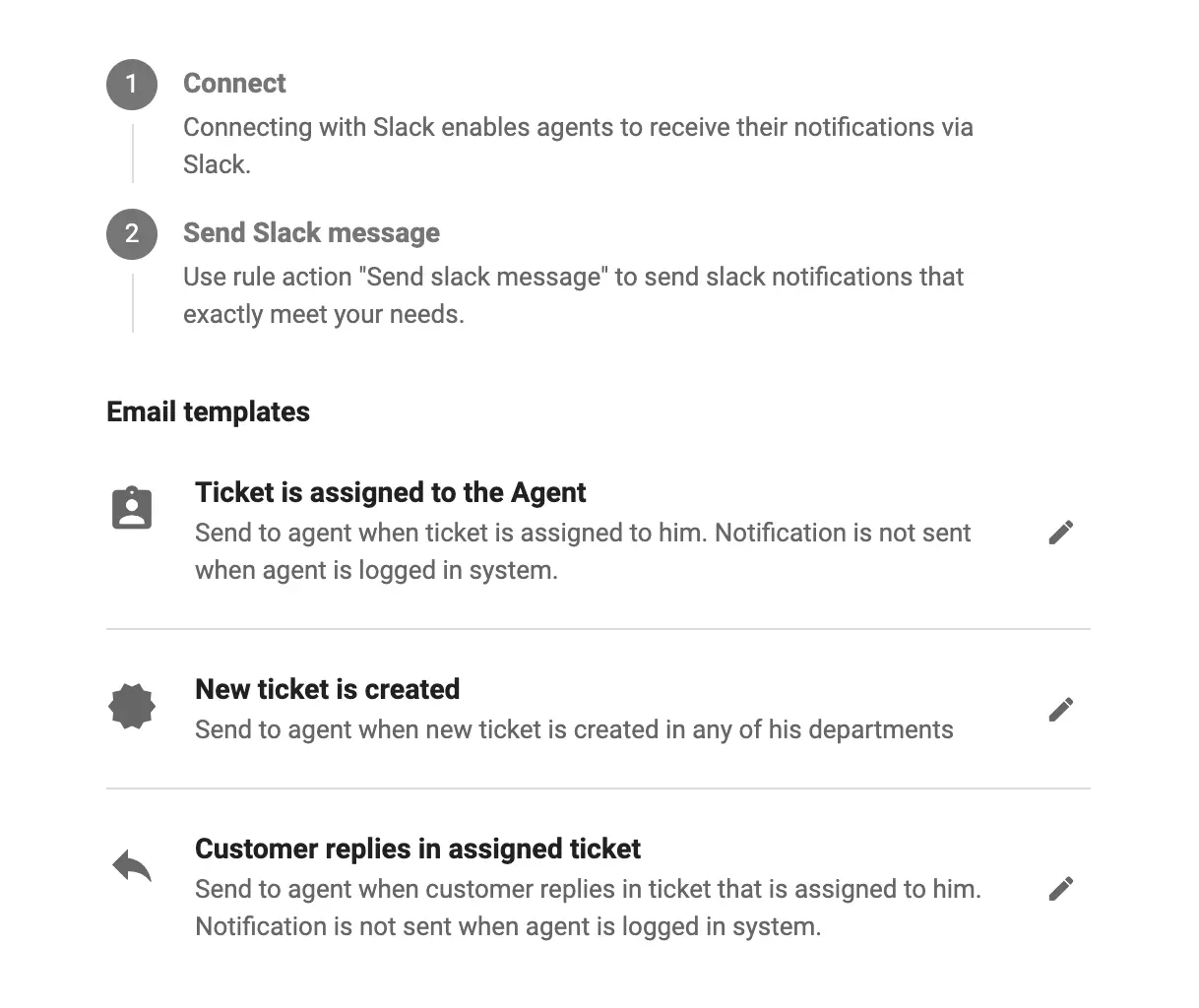
Slack-appintegrasjonen lar deg også sette opp en ny regelhandling – Send Slack-melding i LiveAgent. Du kan definere så mange Slack-varselregler som du vil med ditt eget oppsett og betingelser. På den måten kan du tilpasse Slack-integrasjonen din til å fungere som du vil og få varsler om spesifikke hendelser. Det er der kraften i Slack-varslingen vår ligger.
Følg denne veiledningen for å lage tilpassede Slack-varsler. Når du oppretter en regel i LiveAgent, kan du se et alternativ Send Slack-melding. Dette betyr at når betingelsene for regelen er oppfylt, vil Slack utløse et tilpasset varsel. Det kan sendes til Slack-arbeidsområdet eller til en spesifikk bruker innen det arbeidsområdet.
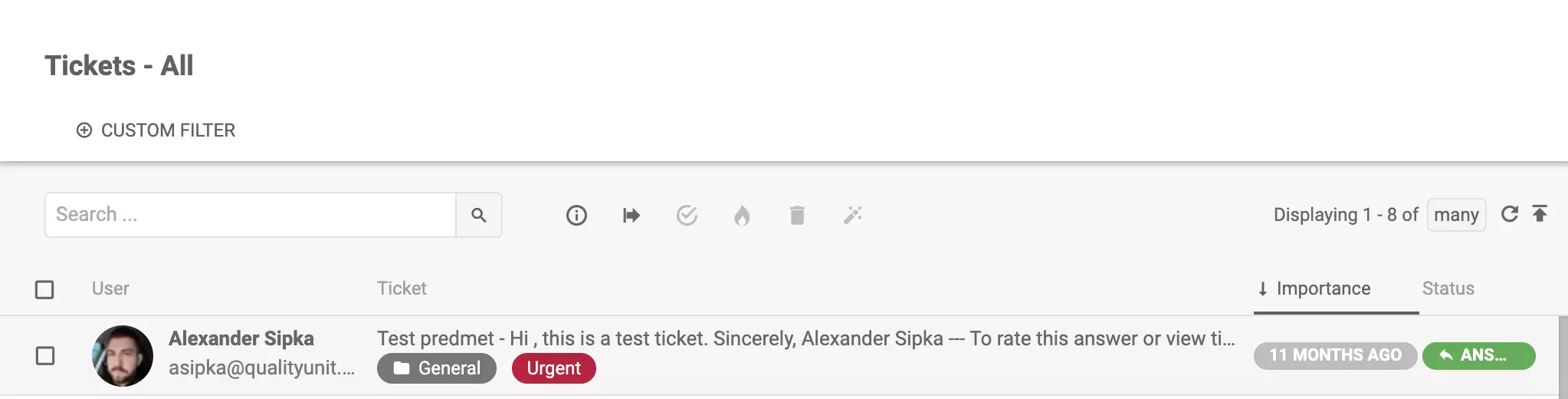
La oss ta et eksempel på å sette opp et Slack-varsel – Send Slack-varsel når en etikett legges til en billett. Etiketter kan ha ulike bruksområder og kan være tilpasset. For eksempel kan du opprette en etikett “Urgent” for billetter som bør løses som prioritet fremfor andre.
Mens du er i LiveAgent-delen Konfigurasjon > Slack, klikker du på blyantsikonet ved siden av Billett er tildelt agent. Et nytt redigeringsvindu åpnes.
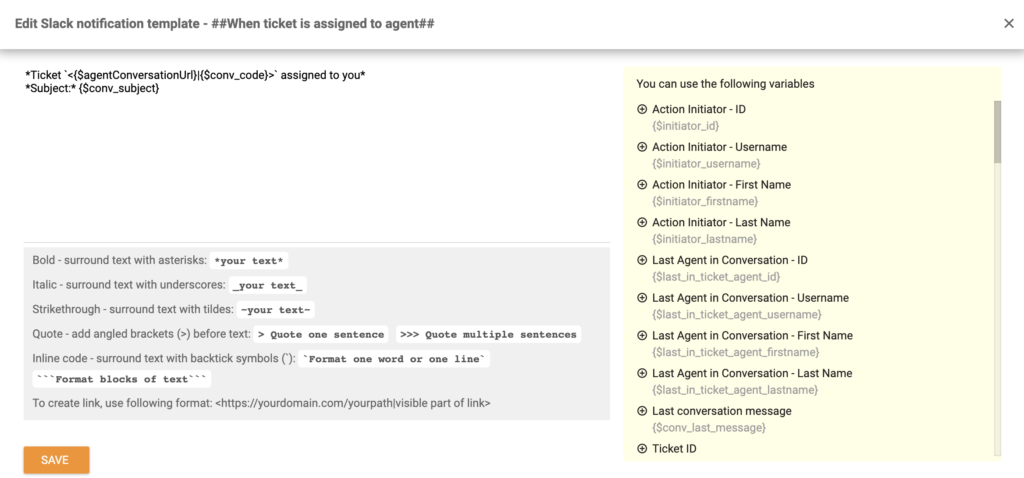
Her kan du opprette ditt tilpassede varsel ved å følge veiledningen som er tilgjengelig i dette vinduet nedenfor. I dette eksemplet bruker vi regelutløser billettmerker endret og vi definerte at utløseren vil være aktiv når etiketten “Urgent” legges til en billett i en spesifikk avdeling. Handlingen av regelen er å sende Slack-melding til en spesifikk bruker i Slack-appen.
Vi kan også sende billett-ID, opprettelsesdato og navn på agenten som la til en etikett.
Her er et eksempel på en slik melding og kodelinje. Lag ditt eget eksempel eller kopier det nedenfor hvis du vil legge til et varsel for spesifikke etiketter. Bare pass på at du bruker det riktige etikettnavnet. Klikk Lagre når du er ferdig.
| Billett *<{$agentConversationUrl}|{$conv_code}>* opprettet den {$conv_datecreated} fra {$initiator_firstname}{$initiator_lastname} under avdeling {$conv_departmentName} ble merket som *Urgent* |
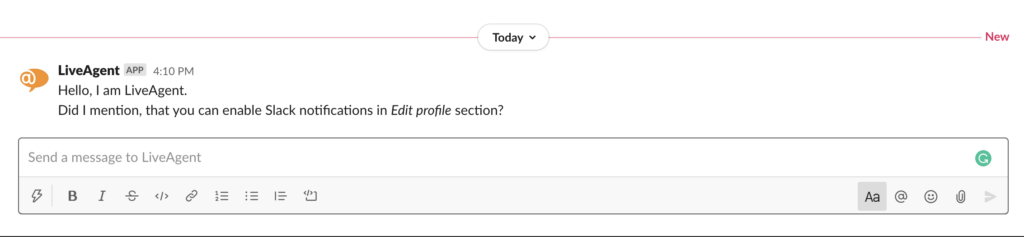
Nå, når vi legger til “Urgent”-etiketten i en billett i LiveAgent, vil et varsel umiddelbart la oss vite om det i Slack.
Hvis du vil koble Slack med LiveAgent via Zapier-integrasjon, kan du følge denne enkle prosessen. Zapier gjør det enkelt å sette opp spesifikke hendelser som fungerer mellom to programmer. Disse kalles utløsere og handlinger. Du kan sette opp en spesifikk utløser i ett integrert program og det vil forårsake en handling i det andre.
Prosessen er enkel, den kan gjøres på få minutter og det kreves ingen kodingserfaring. Først må du logge inn på Zapier-kontoen din. Hvis du ikke har en Zapier-konto, kan du opprette en på Zapier .
Når du er ferdig, gå til siden LiveAgent og Slack-integrasjon på Zapier. Bla ned til du ser Koble LiveAgent + Slack på minutter-overskriften. Dette er en del hvor du kan velge din foretrukne handling og en utløser.
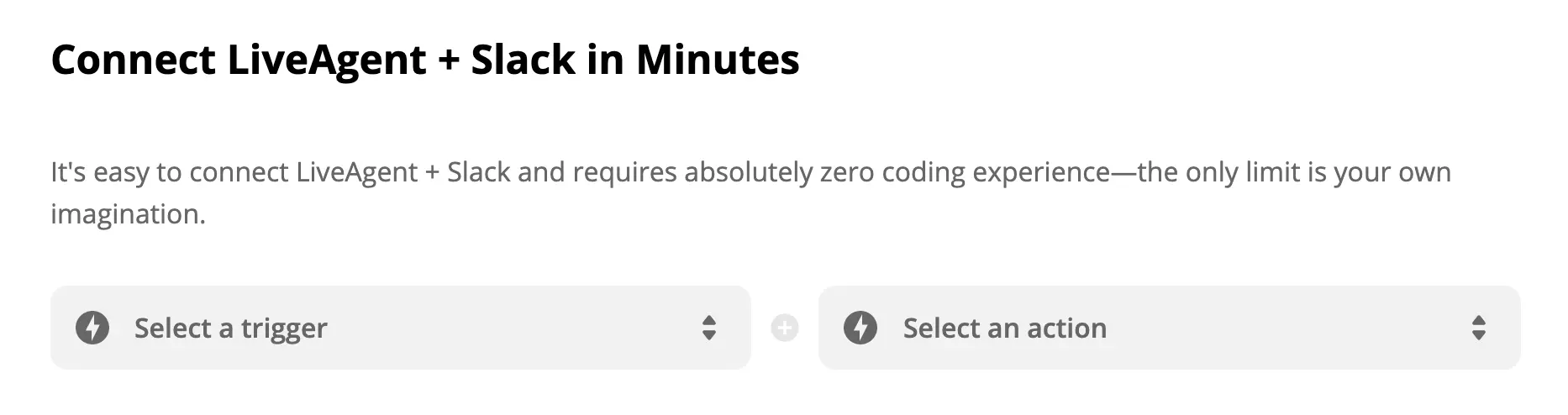
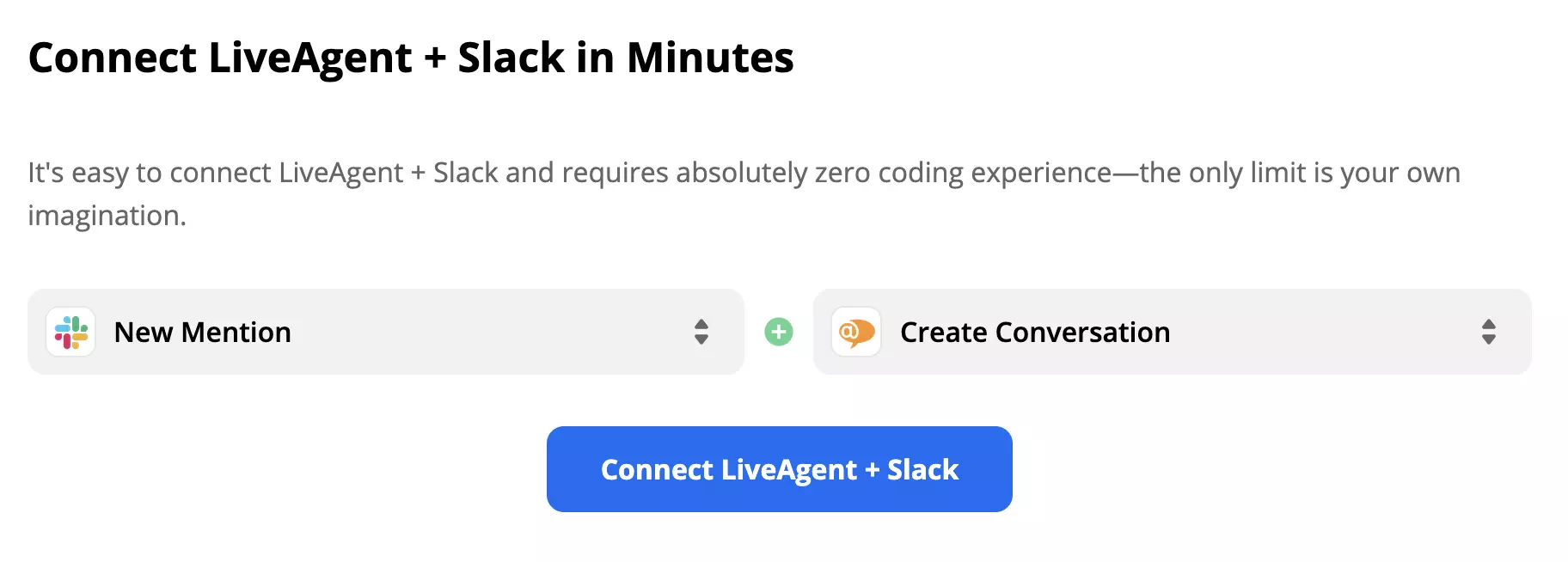
Som nevnt før, med denne Zapier-integrasjonen kan du velge utløsere og handlinger som passer dine behov, så tenk på hva du vil at integrasjonen din skal gjøre og velg. Som en demonstrasjon for denne veiledningen valgte vi Slack-utløser Ny omtale og LiveAgent-handling Opprett samtale. Når du er ferdig, klikker du på den blå knappen Koble LiveAgent + Slack.
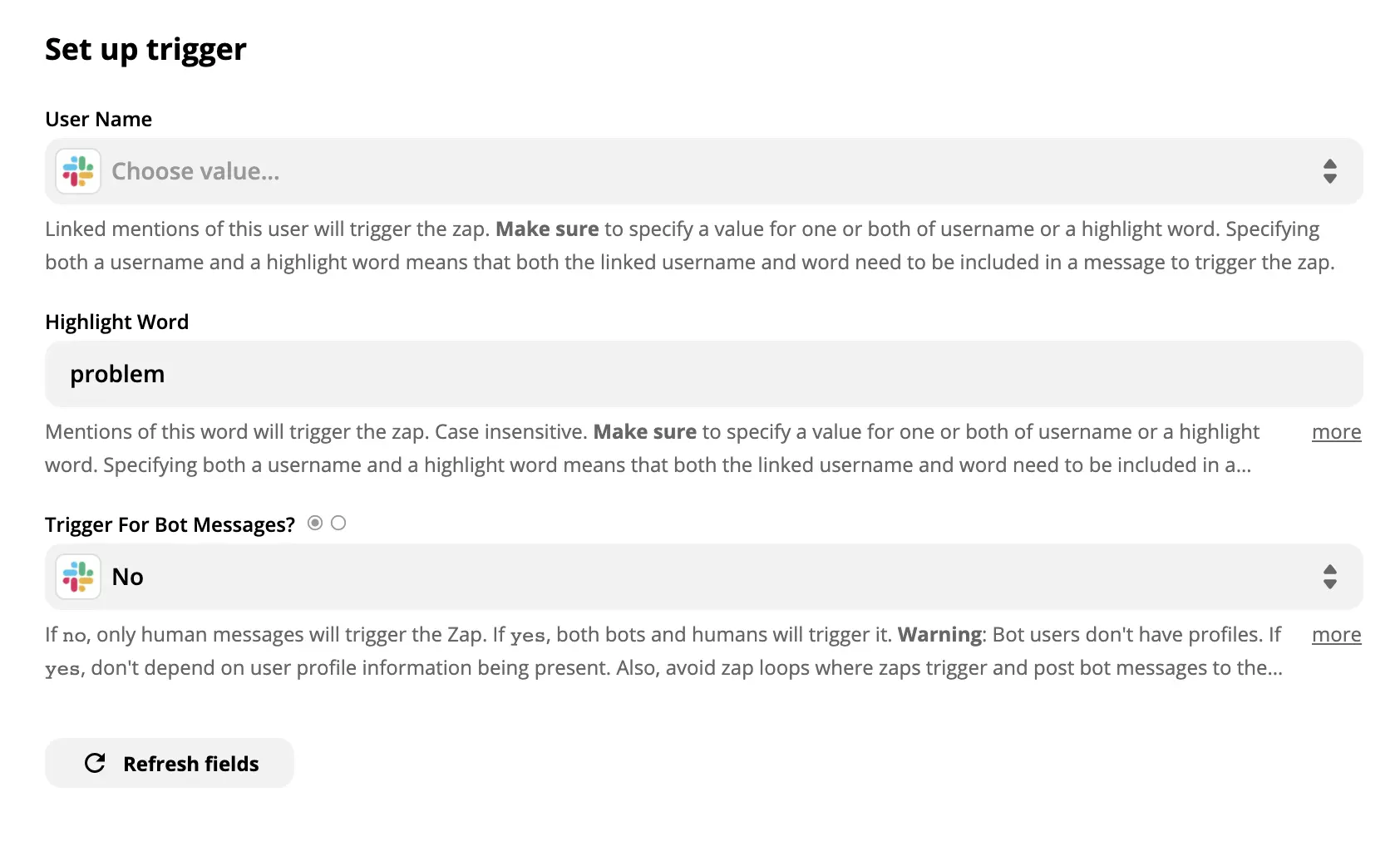
Den følgende delen krever at du konfigurerer din tilpassede Slack-utløser. I vårt tilfelle må vi konfigurere et brukernavn, fremhevet ord og utløser for botmeldinger. Vi lot brukernavnfeltet være tomt fordi vi ikke vil at utløseren vår skal være knyttet til en spesifikk bruker, men snarere alle brukerne i vår Slack. Som fremhevet ord valgte vi uttrykket “problem” og vi valgte Nei for botmeldinger. Nå hver gang ordet “problem” vises i noen av Slack-kanalene eller Slack-meldingen vår, får vi automatisk en billett i vår LiveAgent.
Når du er ferdig, pass på at du tester utløseren din for å se om den fungerer riktig. Denne testen kan hoppes over, men vi anbefaler det for å forhindre problemer senere i prosessen.

Når du er ferdig, gjenstår det bare å sette opp LiveAgent-handlingen. Hvis du vil spesifisere en handling enda mer, pass på at du fyller ut ikke-obligatoriske felt også. Ellers fyller du bare ut de obligatoriske feltene som e-postadresse og meldingsemne.
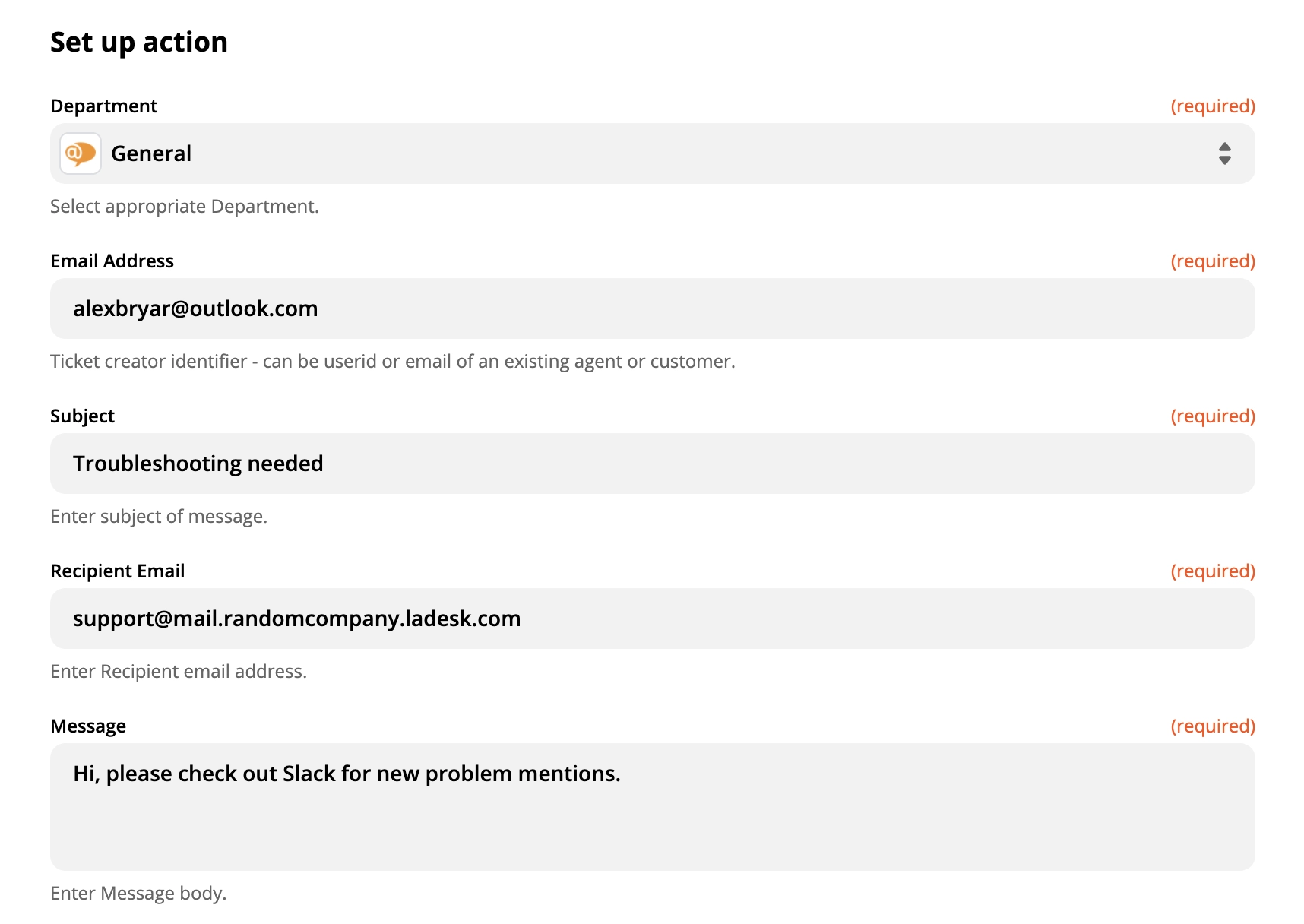
Når du er ferdig, gjør en endelig test for å se om integrasjonen fungerer som du vil. Hvis du støter på problemer, vil Zapier automatisk anbefale en praktisk feilsøkingsveiledning for deg.
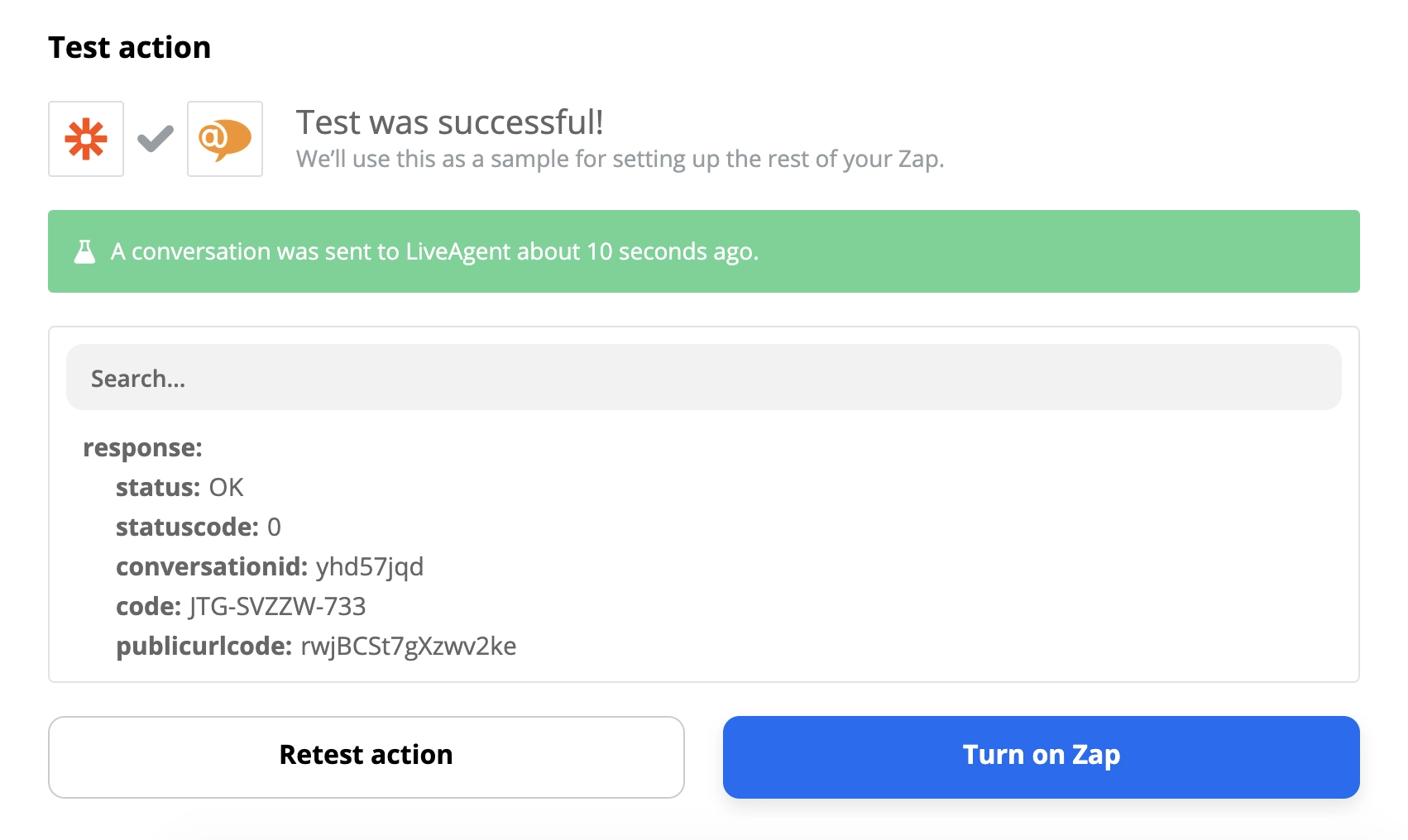
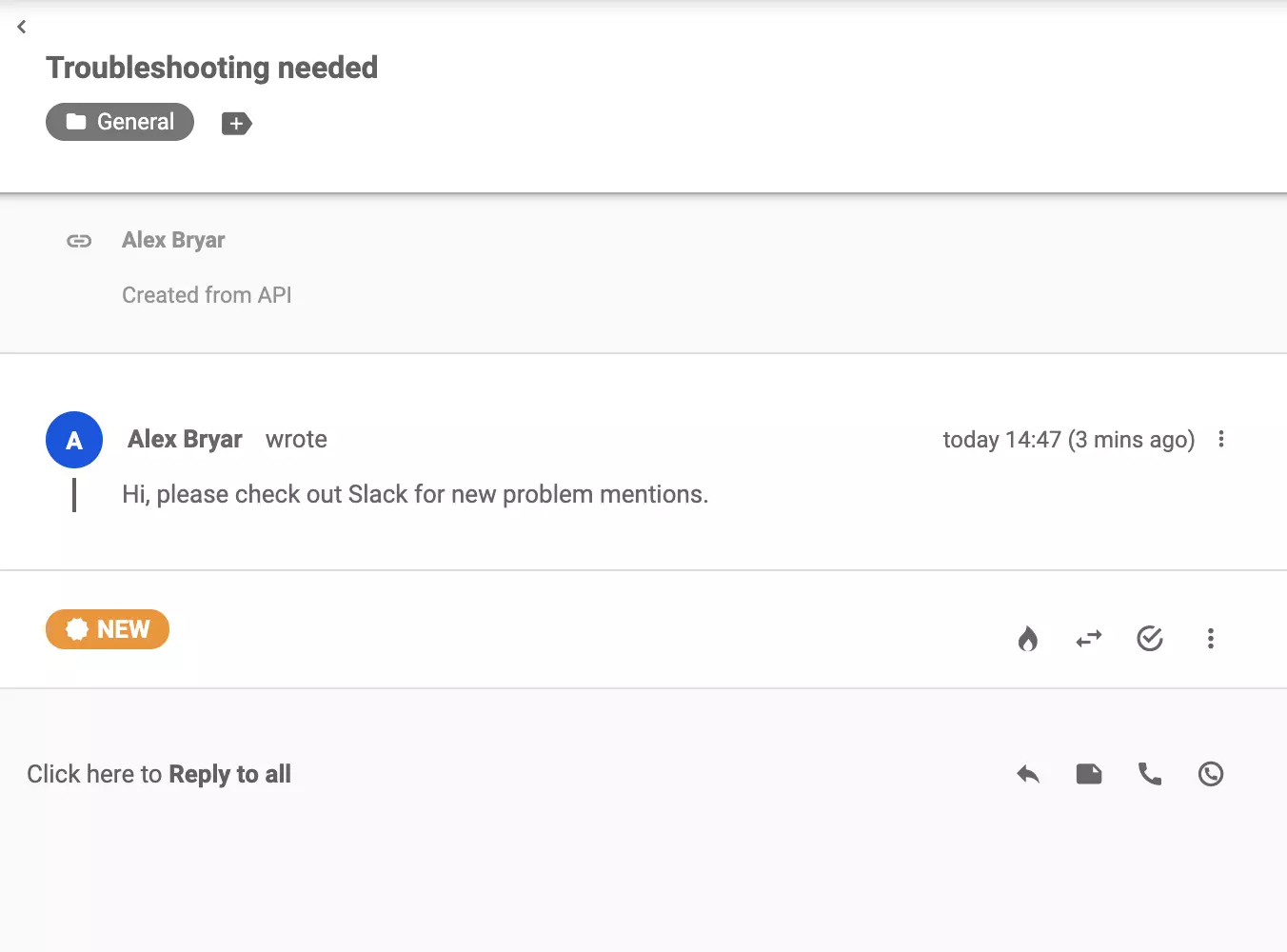
Du er ferdig. Nå kan du teste Zapier-integrasjonen din live. Vi sendte en testmelding til Slack-app-chatkanalene våre.

Det utløste handling i LiveAgent og vi fikk en billett om et nytt problem i vår Slack-supportkanal.
Ingen problem! LiveAgent tilbyr en 30-dagers gratis prøveperiode hvor du kan teste den gratis Slack-integrasjonen!
Modtag øjeblikkelige advarsler om nye sager og opdateringer via Slack med LiveAgent. Forbedr teamkommunikation og effektivitet. Nem opsætning, tilpasselige noti...
LiveAgent tilbyder samarbejdsværktøjer som delte billetter, tags og noter, integreret med apps som Slack for forbedret arbejdsgang. Nyd gratis dataoverførsel og...

Integrer Salesforce med LiveAgent for at forbedre kundestyring og produktivitet. Opret sager fra billetter, spor oplysninger og administrer opgaver nemt. Aktivé...
Bliv en del af vores fællesskab af tilfredse kunder og lever fremragende support med LiveAgent.