

e-handelsfunktioner
Forbedr din e-handelside med LiveAgents hurtige live chat og robuste vidensbase. Øg kundernes engagement, tilfredshed og salg med personlig omnichannel support....
2 min læsning
eCommerce
Live Chat
+2


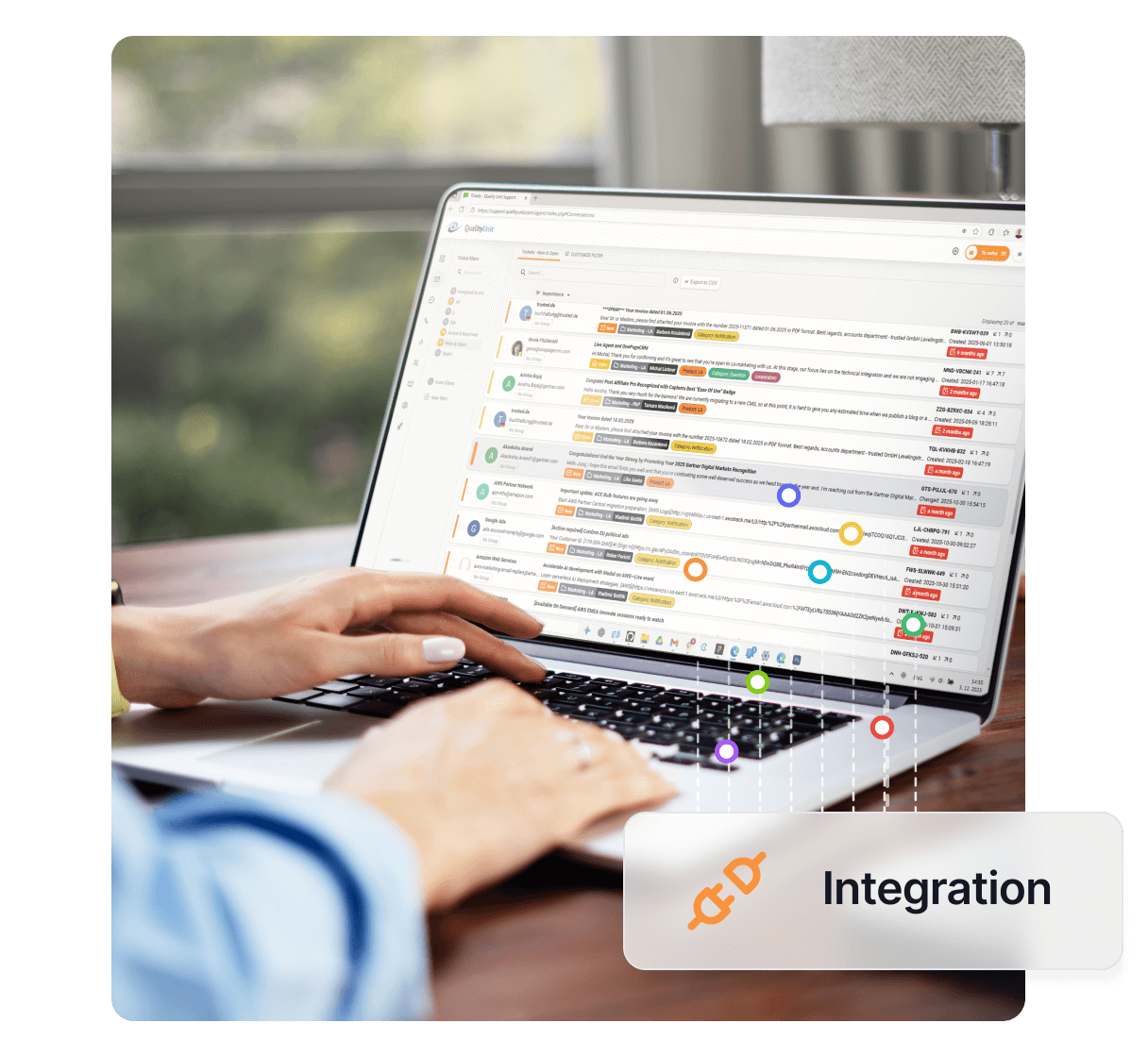
Shopify integration med LiveAgent forbedrer e-handel support med live chat, telefonunderstøttelse og kundeordrestyring. Øg engagement og tilfredshed samtidig med at spare tid og penge.
Shopify er en e-handelsplatform, der bruges til at oprette onlinebutikker, der sælger produkter og tjenester. Shopify er udstyret med masser af fremragende funktioner, herunder dropshipping, produktmarkedsføring, forskellige betalingsmuligheder og kundeengagement-værktøjer. Med Shopify kan du nemt oprette din nye e-butik og begynde at sælge dine produkter eller tjenester.
Shopify er en platform, som enhver iværksætter bør bruge, fordi den er så let at navigere og bruge. Med Shopify kan du spare tid og penge og fokusere på andre aspekter af din virksomhed.
Du kan bruge Shopify integrationen til at yde hurtig og effektiv support til dine kunder eller klienter. Med LiveAgent kan du holde styr på dine kundesupport-e-mails, yde telefonunderstøttelse og også placere en realtids live chat-knap med et forudindstillet design på din webside.
At have en live chat-knap på din butiks hjemmeside er fordelagtigt, fordi det er en problemfri kommunikationsmulighed, som dine kunder kan bruge til at kontakte dig om produktinformation, eventuelle problemer og meget mere. Dette kan i høj grad forbedre kundeengagement og kundetilfredshed.
Hvis du vil placere en LiveAgent live chat-knap på din hjemmeside, skal du følge denne enkle guide.
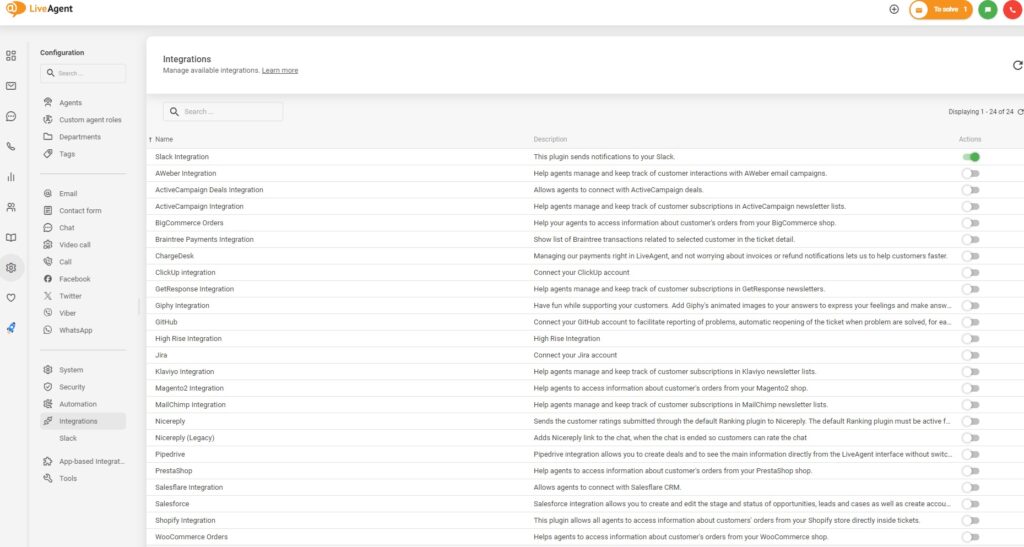
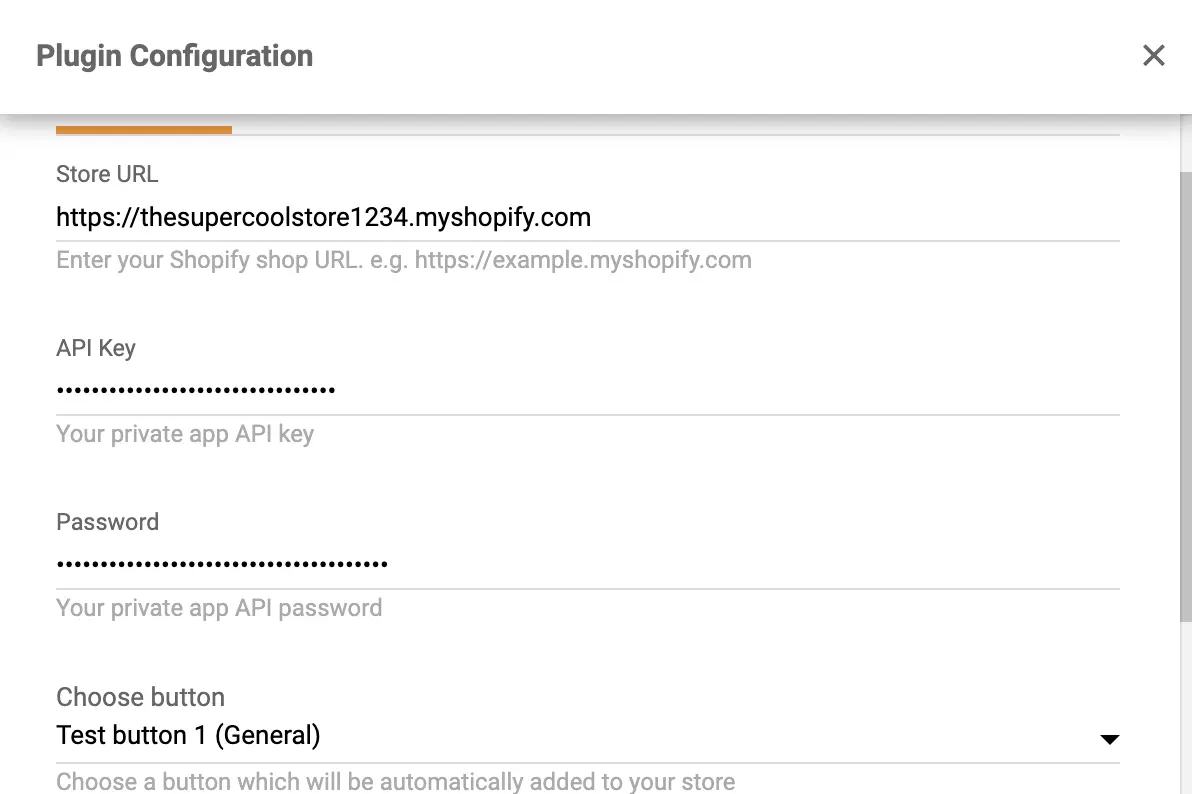
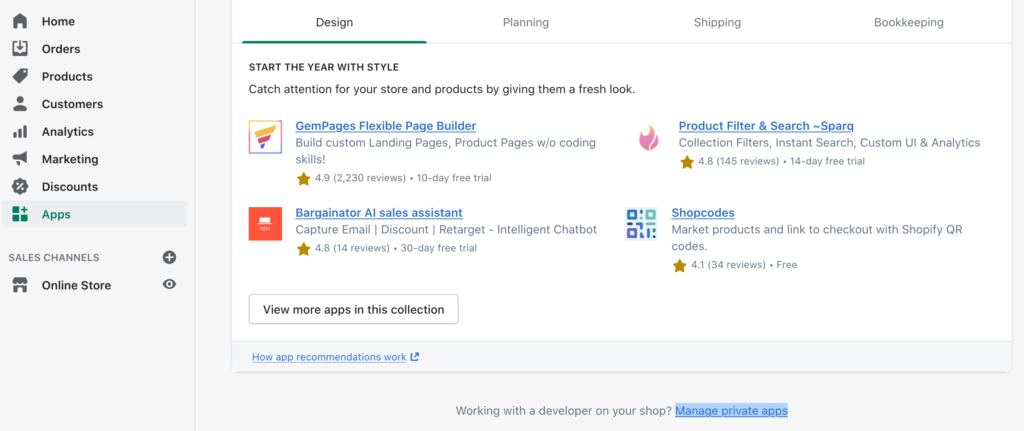
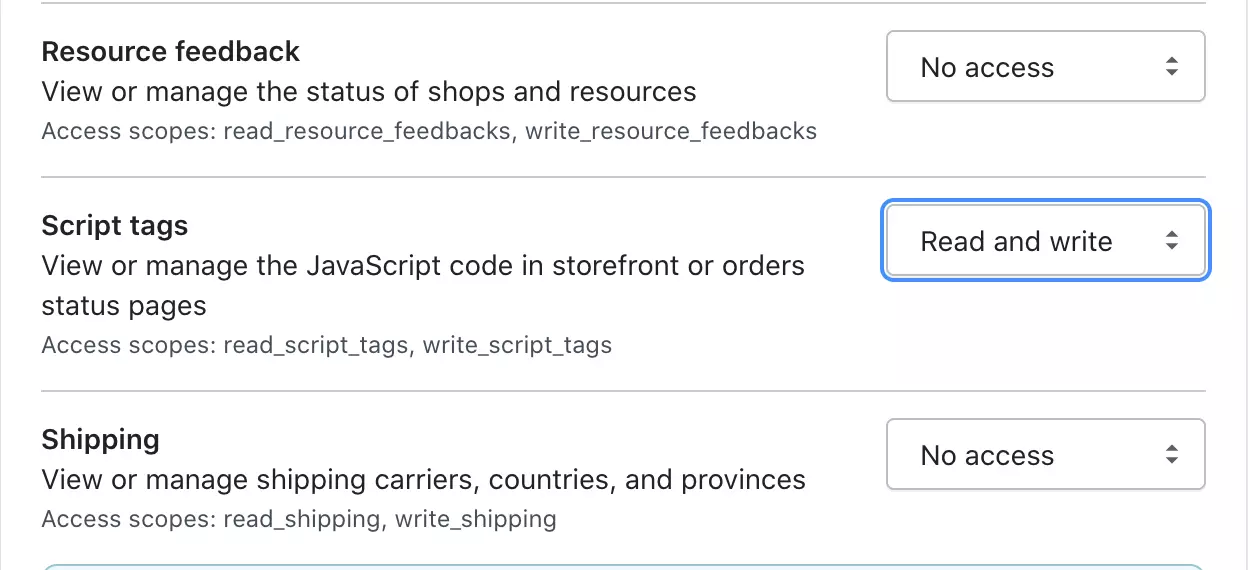
Ved at bruge denne integration kan du se dine kunders ordrer i ticket-detaljesektionen på din LiveAgent-konto. Følg integrationsinstruktionerne nedenfor for at komme i gang.
Hvis du ikke har denne mulighed tilgængelig, skal du aktivere styringen af private apps. Klik på Administrer private apps og derefter på Aktivér udvikling af private apps. Markér alle felterne og klik på Aktivér udvikling af private apps. Derefter kan du Opret en ny privat app.
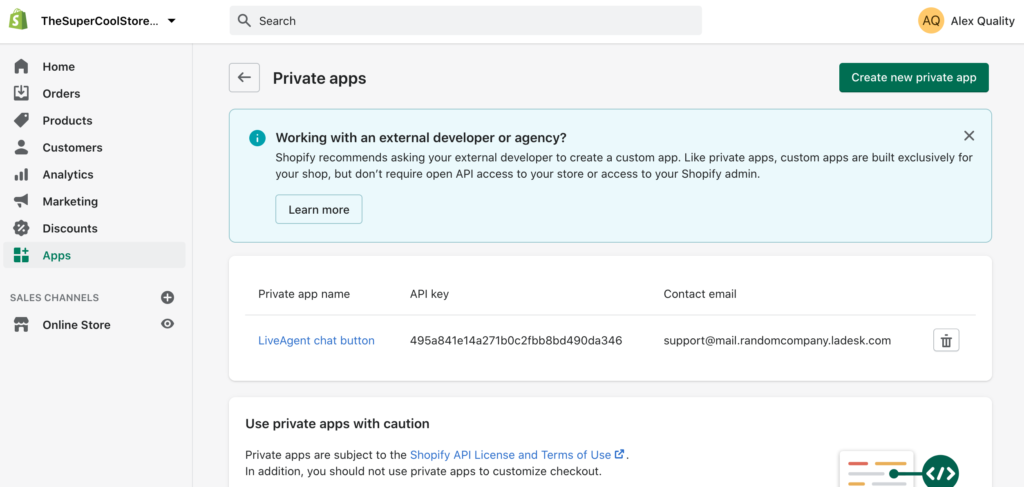
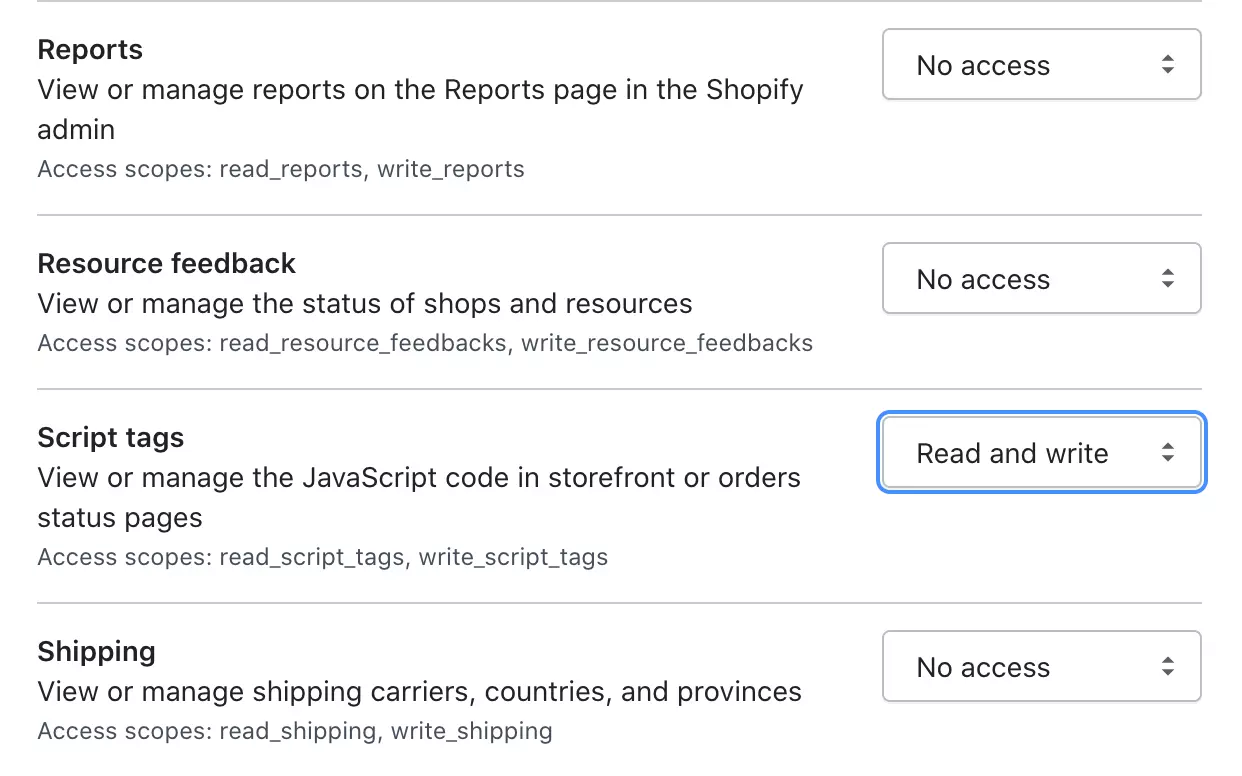
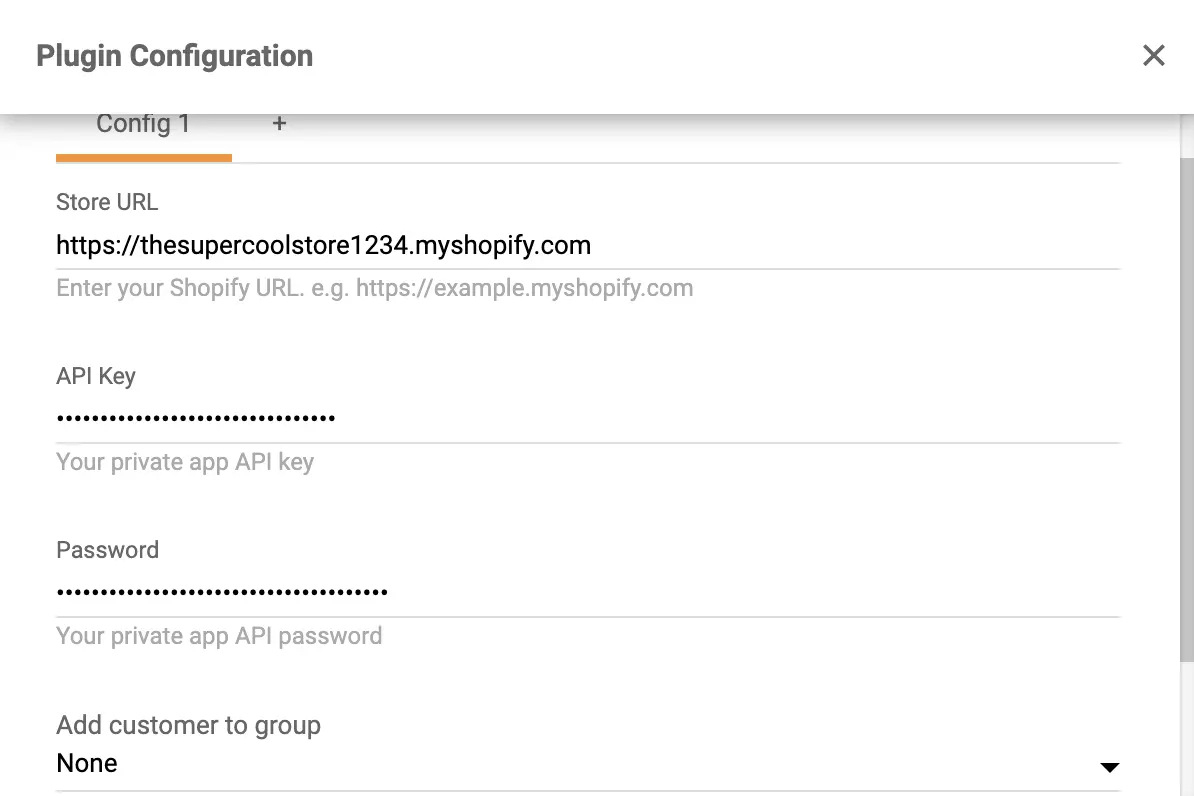
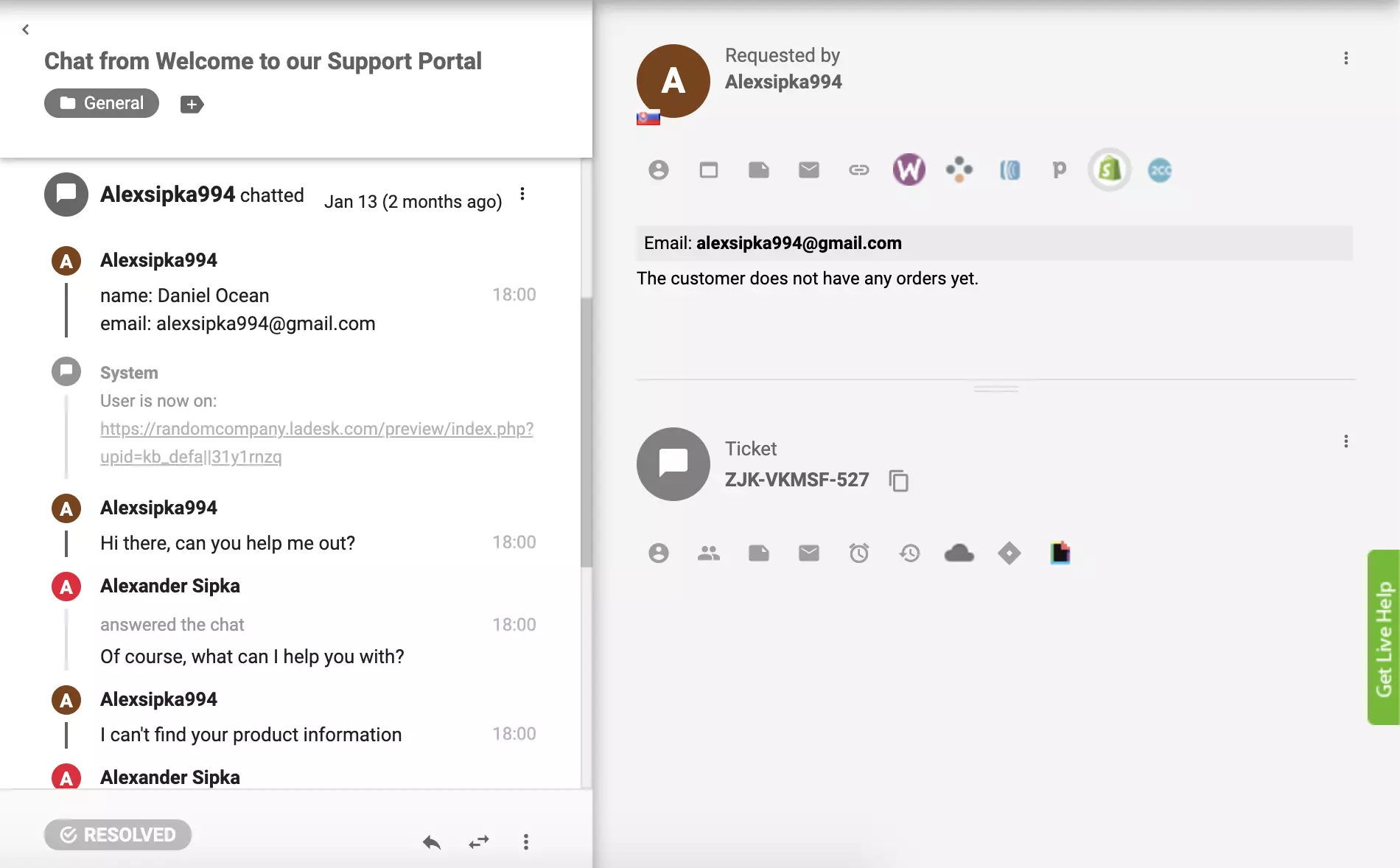
Dit Shopify plugin skal være aktivt. Tag et kig på nogle tidligere tickets fra dine kunder og klik på Shopify-knappen i højre panel for at se kundens ordrer i ticket-visningen.
At forbinde LiveAgent og Shopify via Zapier er let, hurtigt og intuitivt. En trigger i en app aktiverer en handling i den anden, hvilket skaber en forbedret arbejdsgang. Du kan oprette mere end en integration, og du kan vælge og konfigurere dem, så de fungerer som du ønsker. Der kræves ingen kodningserfaring til dette.
Lad os gå gennem trinene. Hvis du aldrig har oprettet en Zapier integration før, skal du tilmelde dig og oprette en Zapier-konto. Når du er færdig, skal du gå til LiveAgent + Shopify integrationssiden på Zapier.
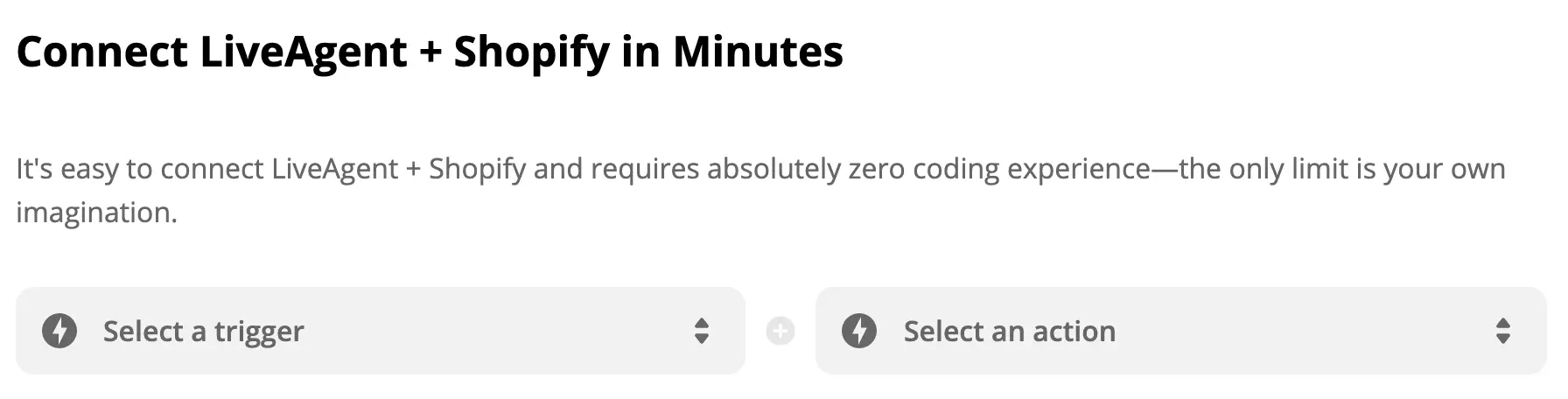
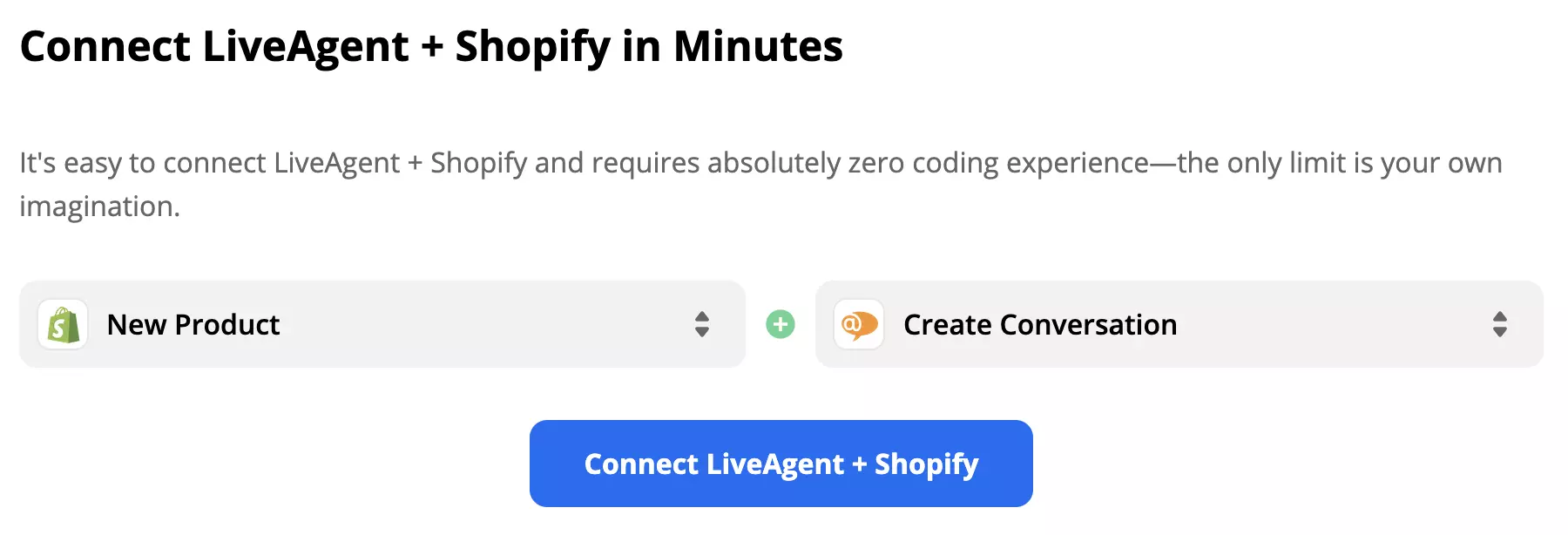
Når du ruller ned, kan du se sektionen Forbind LiveAgent + Shopify på få minutter. Her kan du vælge din ønskede trigger og handling. Du kan vælge hvad som helst fra listen og oprette en forbindelse. Som eksempel vælger vi Shopify trigger Nyt produkt og LiveAgent handling Ny samtale. Når du er færdig, skal du klikke på den blå knap nedenfor.
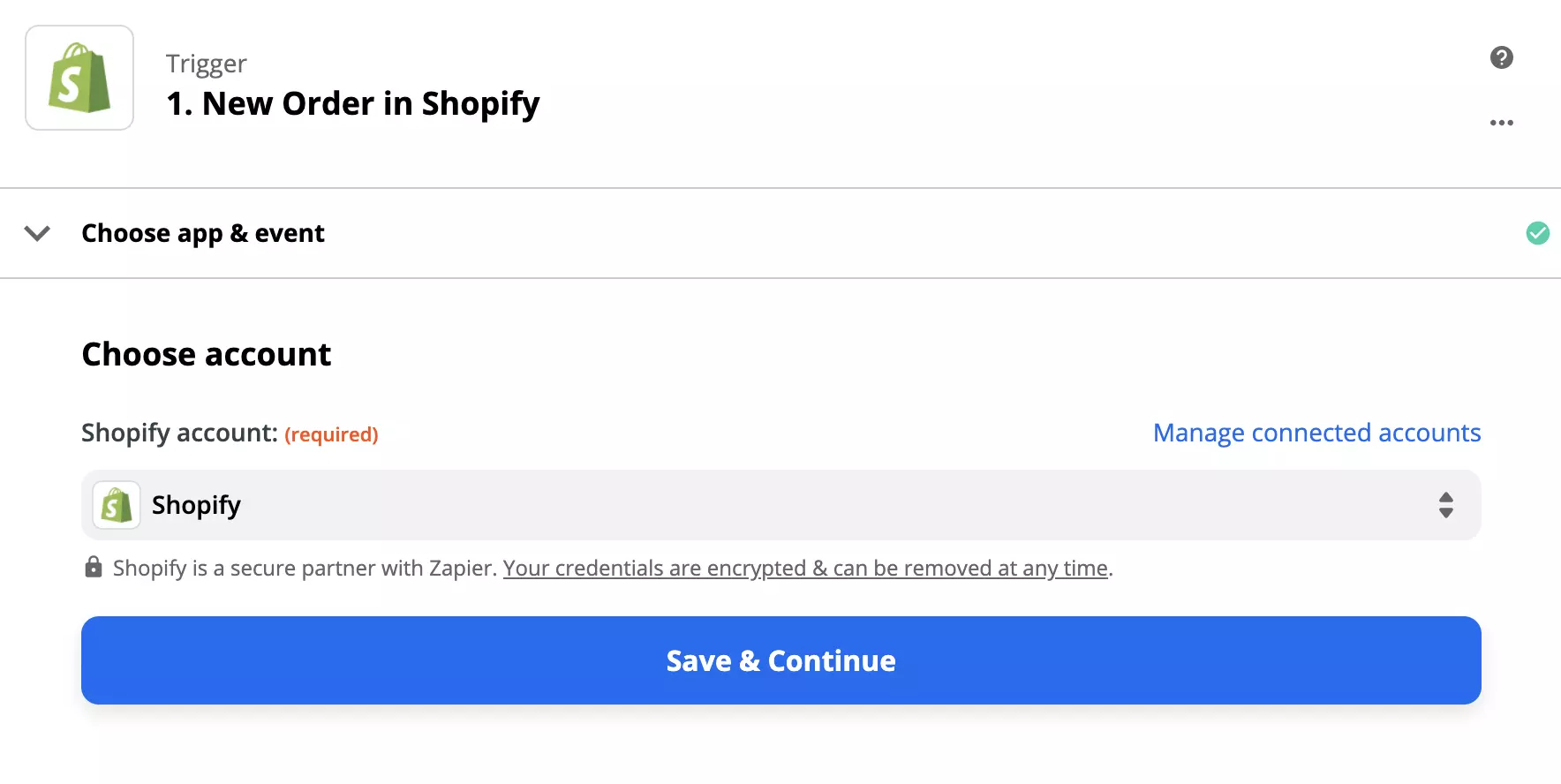
Nu skal du konfigurere din trigger. Så gå videre, log ind på trigger app-kontoen, som er Shopify i vores tilfælde, og start med at indstille triggeren. Processen er ret let, og du skal kun udfylde nogle få detaljer.
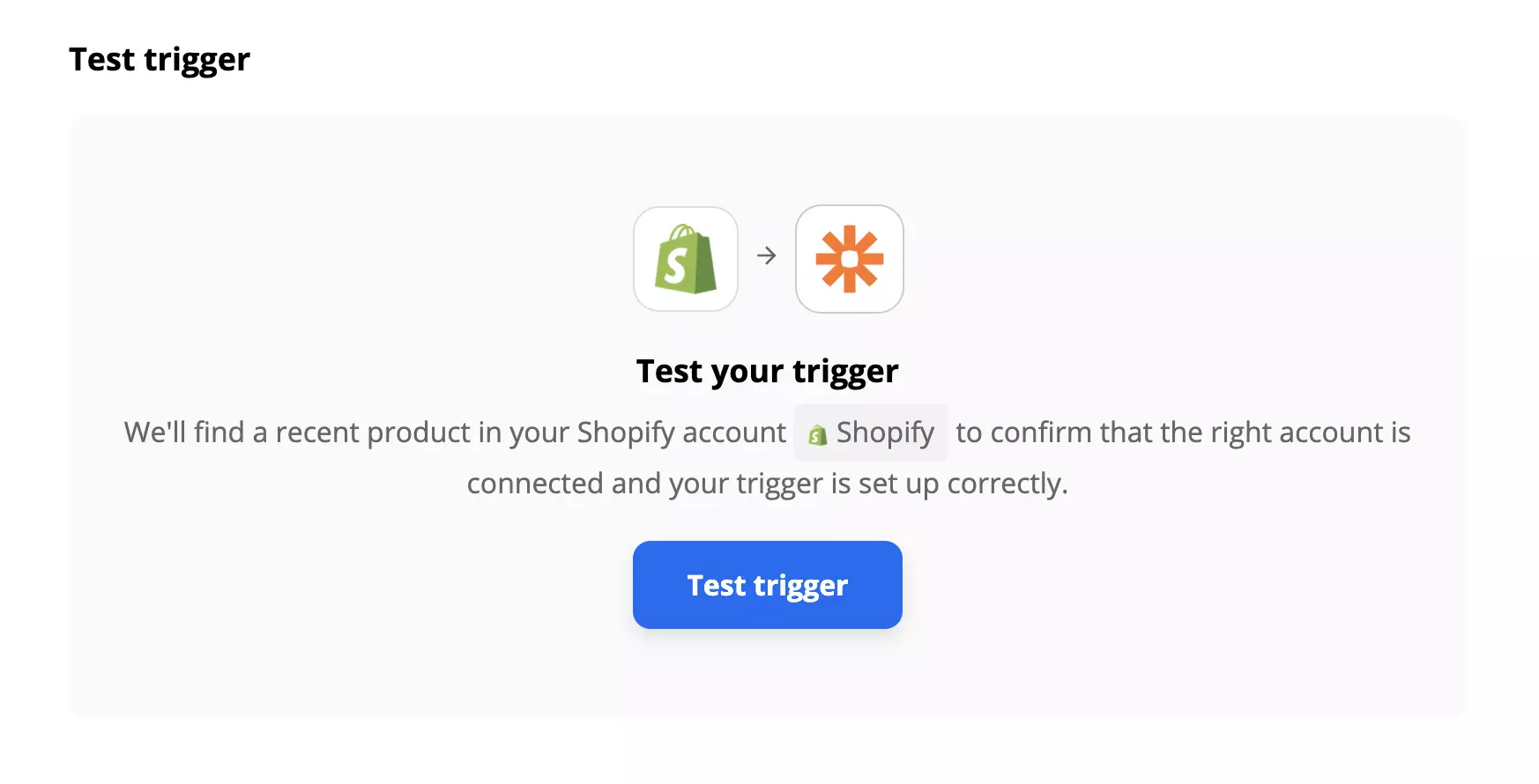
Når du er færdig, anbefaler vi, at du tester triggeren for at sikre, at den fungerer som ønsket. Dette trin kan springes over og afsluttes som det sidste trin i Zapier-konfigurationsprocessen.
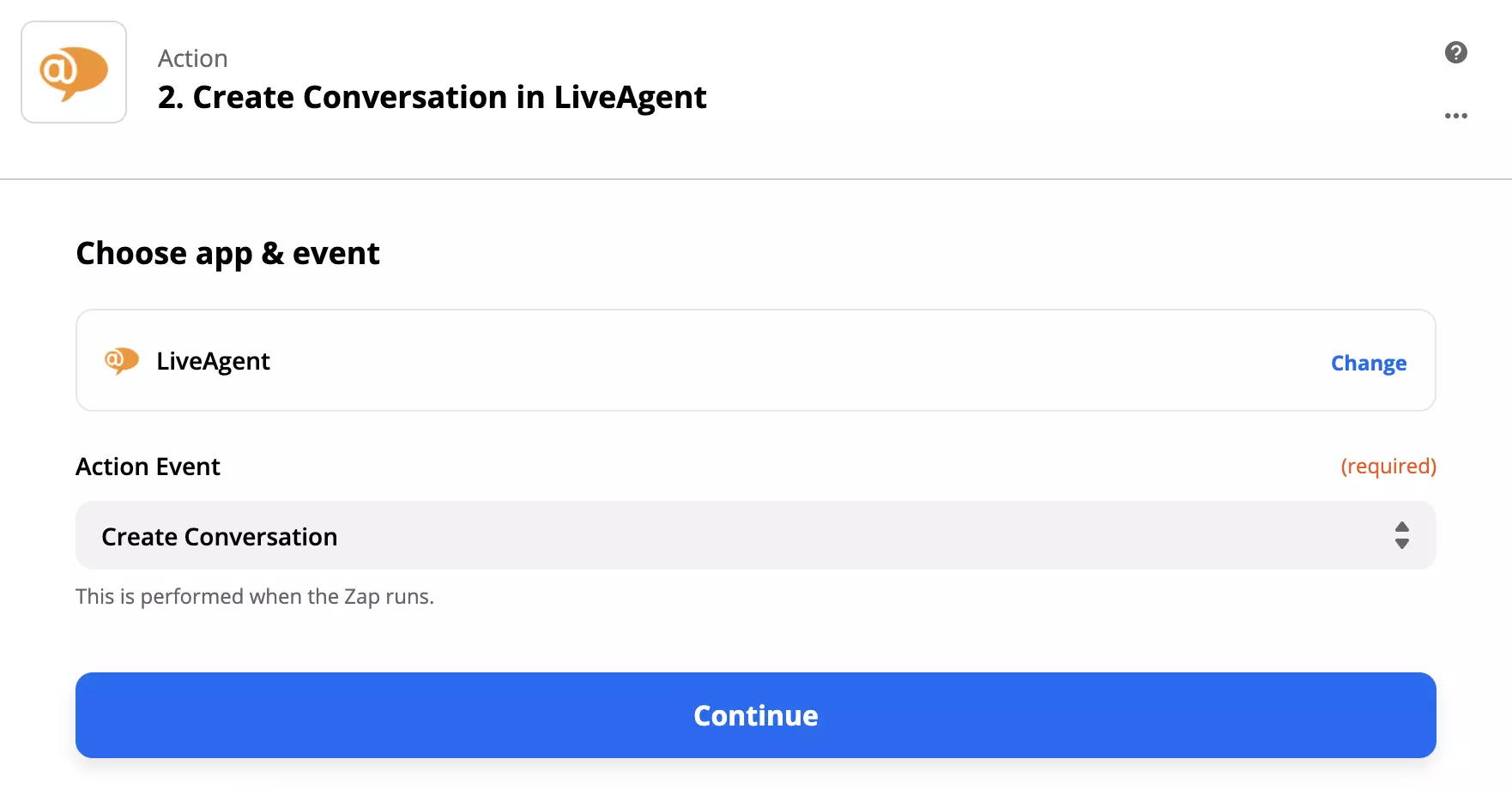
Alt hvad der er tilbage at gøre, er at indstille din handling. Udfyld de påkrævede felter, såsom e-mail. Hvis du vil præcisere handlingen yderligere, skal du gå videre og udfylde de ikke-påkrævede felter.
Når du er færdig, skal du foretage en anden test af integrationen for at se, om den fungerer. Hvis du løber ind i problemer, vil Zapier normalt foreslå en fejlfindingsmulighed med det samme, så du nemt kan rette det, der er galt. Problemer med Zapier integrationer plejer dog at være sjældne.
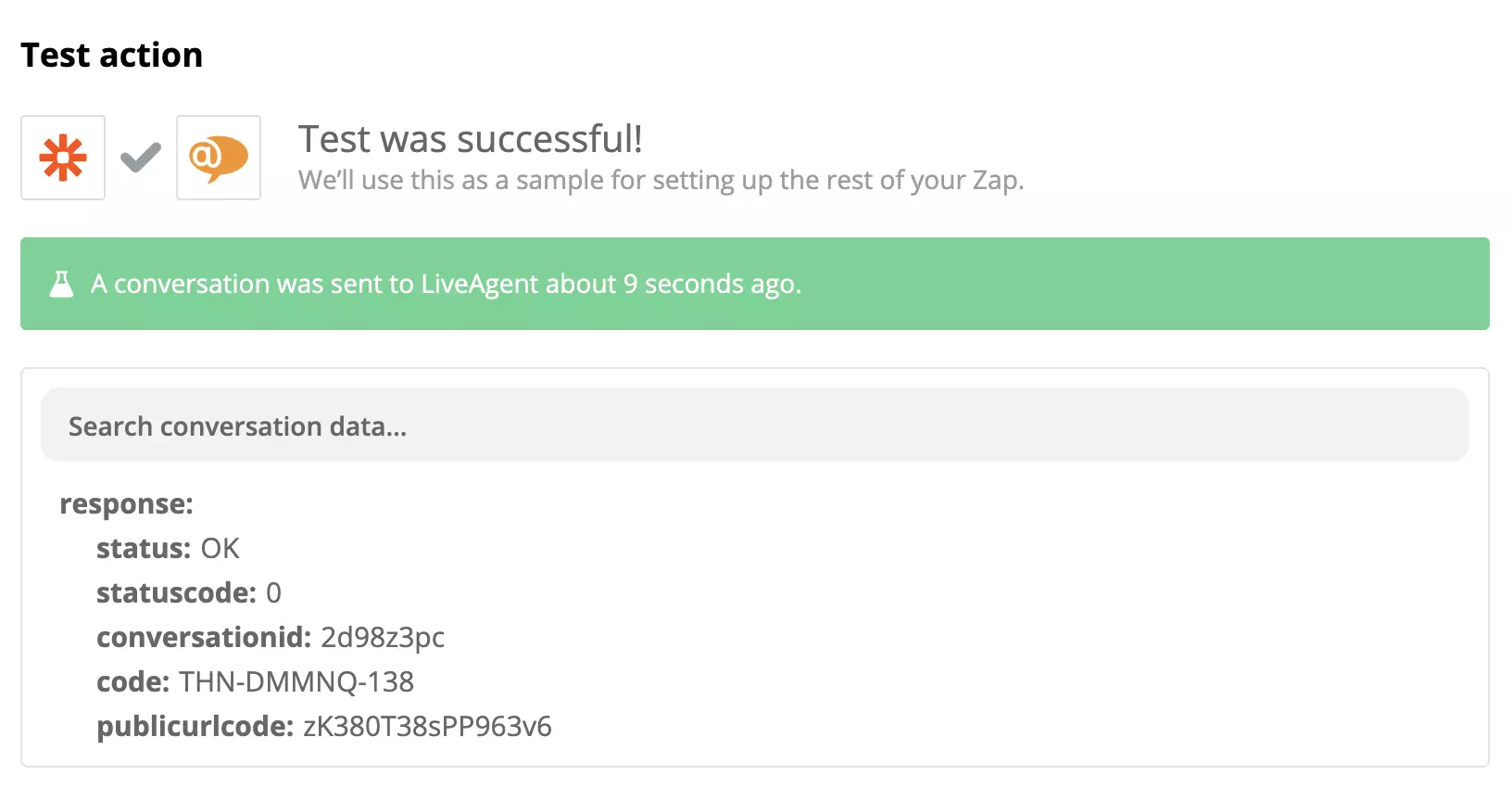
Hvis du har gennemført de foregående trin med succes, skal din integration være klar til brug. Lad os teste det. Gå til din Shopify produktsektion.
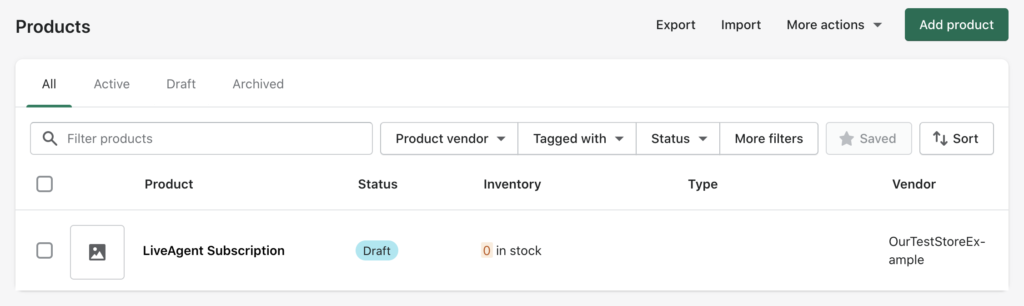
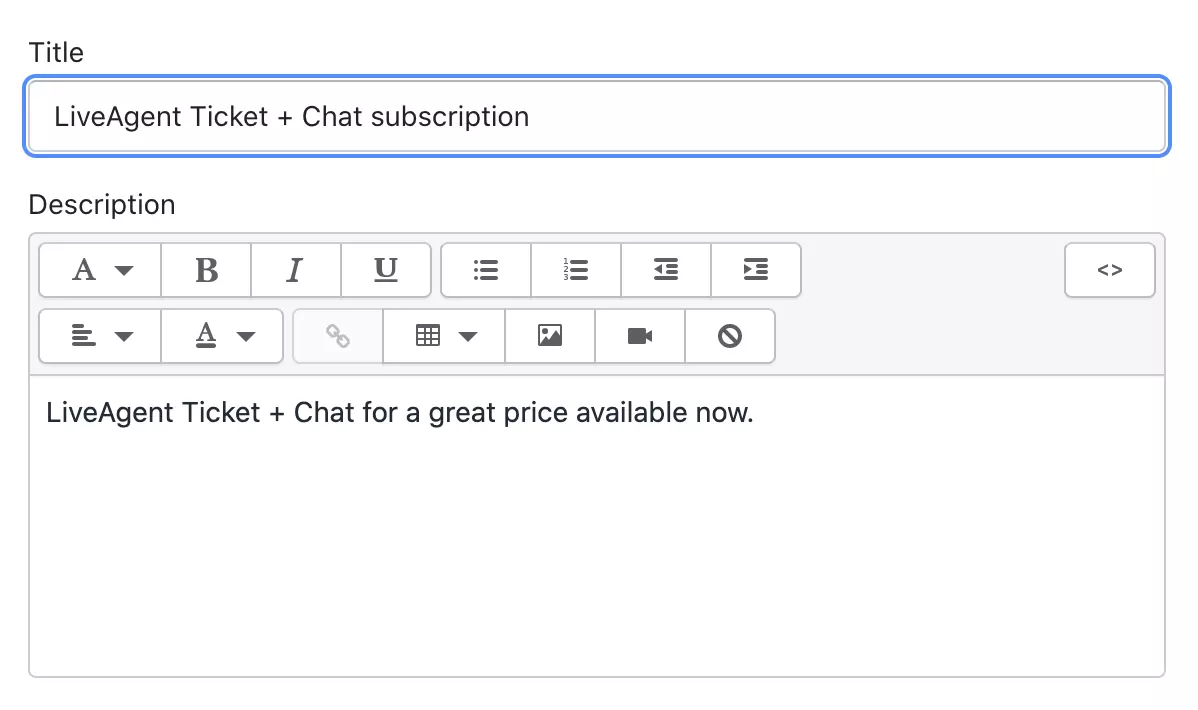
Opret et nyt produkt og udfyld produktets navn og beskrivelse. Dette produkt kan bruges som en test, så du ikke skal gennemgå den lange proces med at udfylde alle oplysninger.
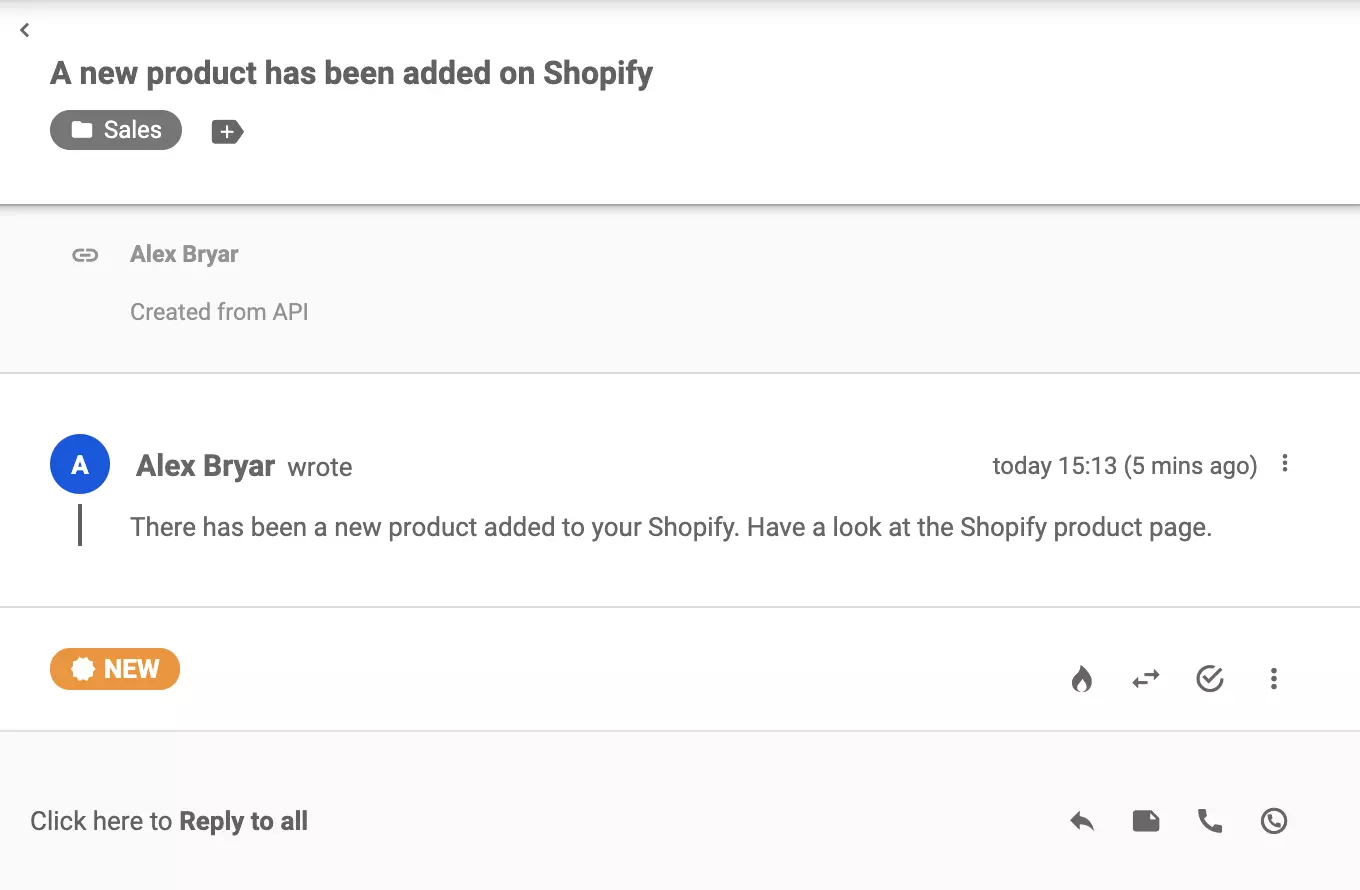
Tag et kig på dine LiveAgent tickets (du bør modtage en ny ticket inden for få sekunder.) Hvis alt fungerer, har du med succes forbundet to applikationer.
Du er velkommen til at tjekke andre funktioner og integrationer, der kan hjælpe dig med dine leads, ordrestyring og meget mere. Vend tilbage til Zapier når som helst for at oprette andre integrationer mellem LiveAgent og Shopify, eller vælg en anden app, du gerne vil forbinde.
LiveAgent tilbyder Shopify integration til kunder, der gerne vil implementere live chat i deres e-handelsbutik.
For at kontakte Shopify kundeservice kan du besøge deres hjemmeside og navigere til supportsektionen. Derfra kan du få adgang til deres hjælpecenter, fællesskabsfora eller kontakte deres supportteam direkte via e-mail, chat eller telefon. Det er vigtigt at bemærke, at de specifikke kontaktmuligheder kan variere afhængigt af din Shopify-plan og region, så det er bedst at henvise til deres officielle supportressourcer for de mest opdaterede oplysninger.
Shopify tilbyder live chat support som en del af sine kundesupporttilbud. Tilgængeligheden og omkostningerne ved denne service kan dog afhænge af brugerens abonnementplan. For eksempel kan Shopifys grundlæggende plan tilbyde begrænset eller ingen live chat support, mens højere planer kan inkludere adgang til live chat som en kundesupportkanal uden ekstra omkostninger. Det er vigtigt for potentielle brugere eller nuværende Shopify-abonnenter at konsultere Shopifys officielle hjemmeside eller kundesupportressourcer for at få de mest opdaterede og nøjagtige oplysninger vedrørende tilgængelighed og omkostninger ved live chat support.
Her er en hurtig trin-for-trin guide: Naviger til Konfiguration > Klik på System > Plugins > Udfyld detaljerne fra din Shopify butik.
For at kontakte Shopify live chat kan du følge disse trin: 1. Log ind på din Shopify konto. 2. Naviger til Shopify Hjælpecenter. 3. Klik på knappen Kontakt support. 4. Vælg det problem, du har brug for hjælp til, fra dropdown-menuen. 5. Hvis live chat er tilgængelig, vil du se muligheden for at starte en live chat-session med en supportrepræsentant. Hvis live chat ikke er tilgængelig, kan du også have mulighed for at indsende en supportanmodning, og Shopify vil kontakte dig via e-mail. Det er vigtigt at bemærke, at tilgængeligheden af live chat support kan variere afhængigt af din Shopify-plan og tidspunktet på dagen.
Intet problem! LiveAgent tilbyder en 30-dages gratis prøveperiode, hvor du kan teste den gratis Shopify integration!
Forbedr din e-handelside med LiveAgents hurtige live chat og robuste vidensbase. Øg kundernes engagement, tilfredshed og salg med personlig omnichannel support....

Live chat-support på eCommerce-websteder øger bekvemmelighed, reducerer omkostninger, giver konkurrencefordel, forbedrer online-oplevelser, indsamler indsigt, g...

Fortune 3 er en e-handelsbygger integreret med LiveAgent, som gør det muligt for brugere at tilføje live chat for at forbedre kundesupport. Det er nemt at opret...
Bliv en del af vores fællesskab af tilfredse kunder og lever fremragende support med LiveAgent.