

Integrately
Integrately forbinder over 600 apps for at automatisere workflows, øge effektiviteten og spare tid. Integrer LiveAgent med email marketing, fakturering, CRM osv...
4 min læsning


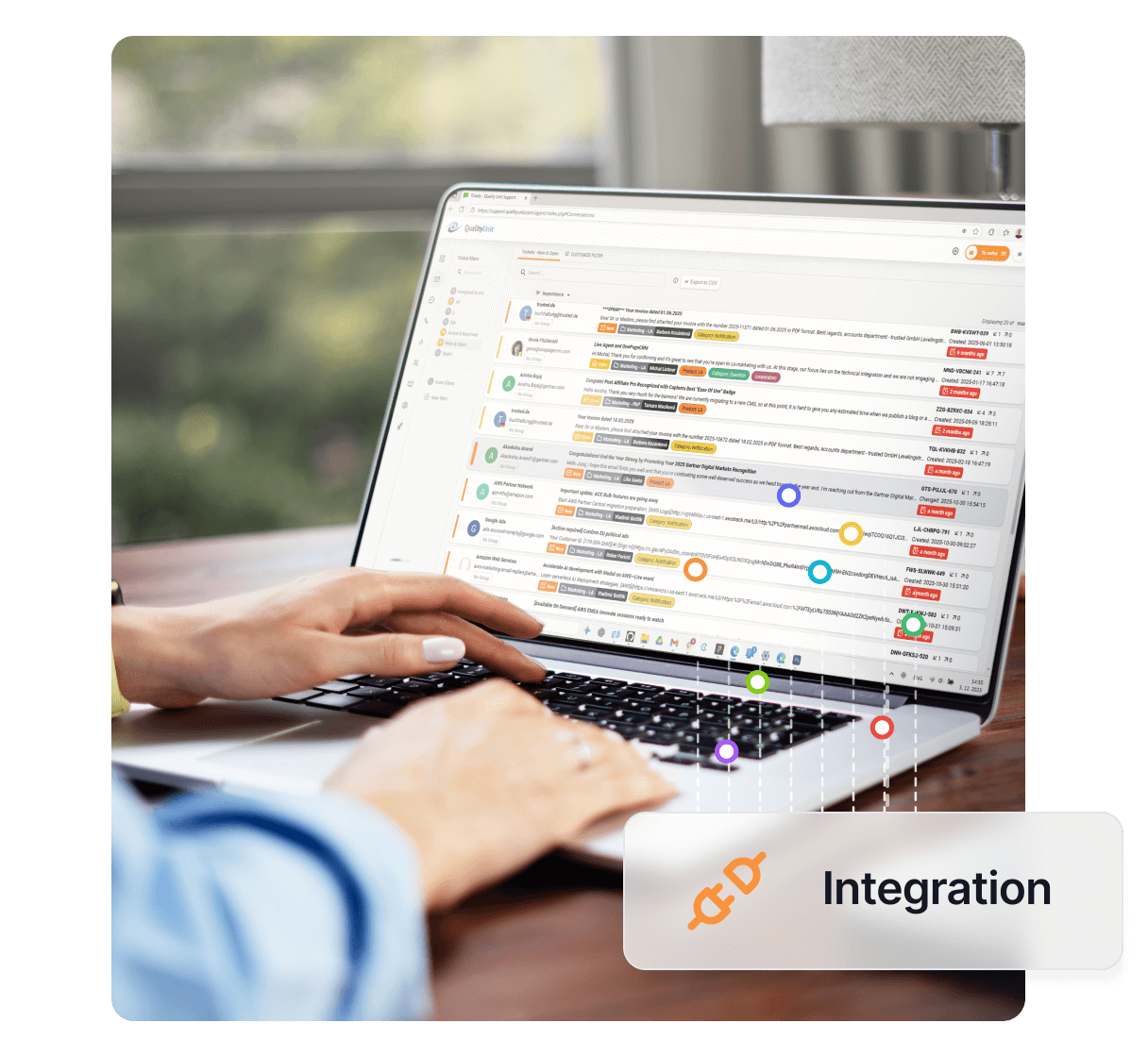
NetCrunch er et netværksovervågningsværktøj til IT-teams, der integreres med LiveAgent for at advare og spore problemer via billetter. Det tilbyder problemfri overvågning med muligheder for WebHooks og HTTP-anmodninger til tovejsintegration. Tilgængelig i små, mellemstore og store størrelser.
NetCrunch er et netværksovervågningssystem designet til IT-teams i virksomheder, der har nødvendige forbindelser med den digitale verden. Denne software giver dig mulighed for at overvåge alle vigtige operationer relateret til dit netværk for at hjælpe med at identificere fejl samt muligheder for ydeevneforbedring.
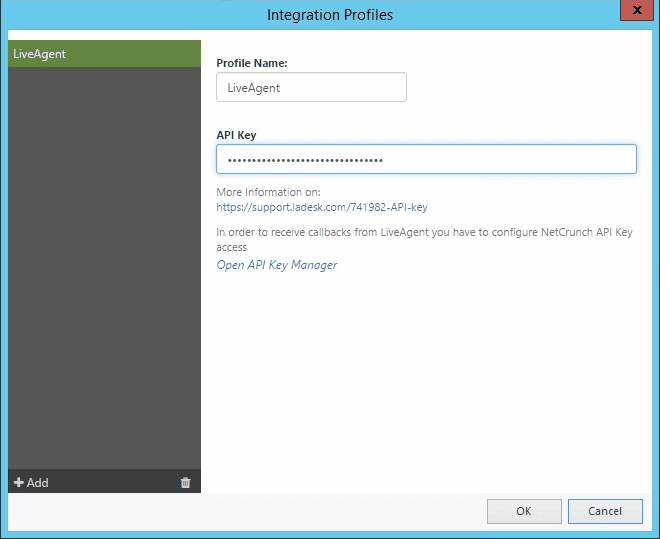
Du kan aktivere NetCrunch til at sende advarsler som Billetter direkte til din LiveAgent Helpdesk, men først skal du konfigurere en integrationsprofil til LiveAgent.
For at tillade NetCrunch at bruge integrationen, er det nødvendigt at oprette et advarselsscript eller redigere det eksisterende. Følg trinene nedenfor for at lære, hvordan du opretter et nyt advarselsscript.
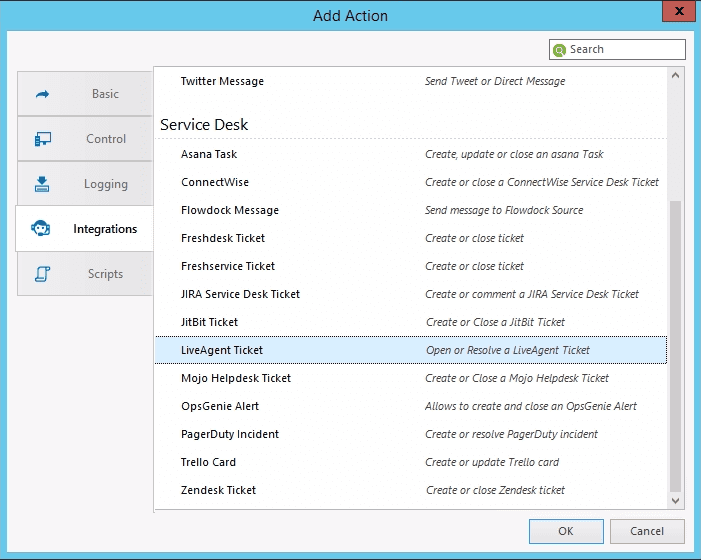

Dette vil dog ikke fungere med operationen “Resolve Ticket”. For at teste operationen “Resolve Ticket” skal du oprette et advarselsscript med en “Open Ticket”-operation som Action to Run immediately og operationen “Close Ticket” som Action to Run on Alert Close. Vælg derefter en node og opret en [advarsel](/features/email-notifications/ “Hold dig opdateret med kundesupport med LiveAgent’s e-mailnotifikationer. Gå aldrig glip af billetter eller svar. Start en gratis 30-dages prøveperiode—intet kreditkort!’) (f.eks. Monitoring Disabled) for at teste og tildel advarselsscriptet til denne advarsel. De følgende trin forklarer, hvordan du opretter en “Node Monitoring Disabled”-advarsel for en enkelt node.
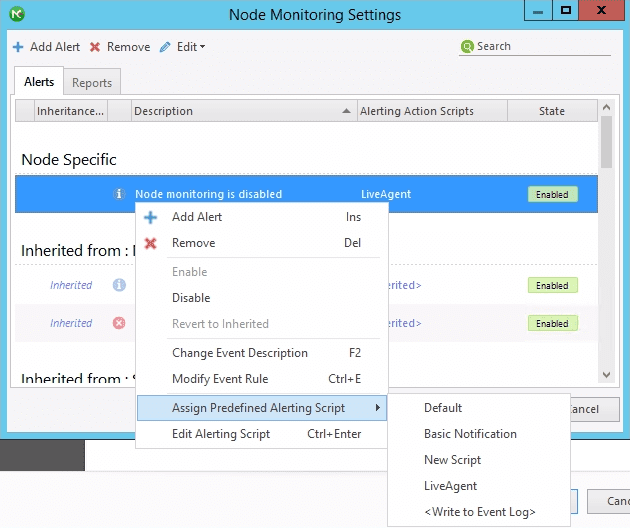
Hvis du nu udløser advarslen (Deaktiver nodeovervågningen), opretter du en billet. Hvis denne advarsel lukkes (Node Monitoring Enabled), kommenteres billetten og løses. Efter at sådanne advarselsscripts er knyttet til forskellige advarsler, sender NetCrunch meddelelser til LiveAgent hver gang den givne advarsel genereres.

Du kan også sende billetter til forskellige afdelinger. Dette kan gøres ved at oprette et nyt advarselsscript for hver afdeling uden at oprette en ny integrationsprofil hver gang. Sørg bare for at navngive scriptene klart for lettere at skelne senere.
LiveAgent Helpdesk er en af vores tovejsintegrationer – det betyder, at du kan konfigurere en HTTP-anmodning, der sender information tilbage til NetCrunch, når billetten løses i LiveAgent, så advarslen i NetCrunch også lukkes. Dette løser ikke det problem, der forårsagede advarslen, men det lukker advarslen genereret af NetCrunch (dvs. Node er stadig nede, selvom advarslen er lukket).
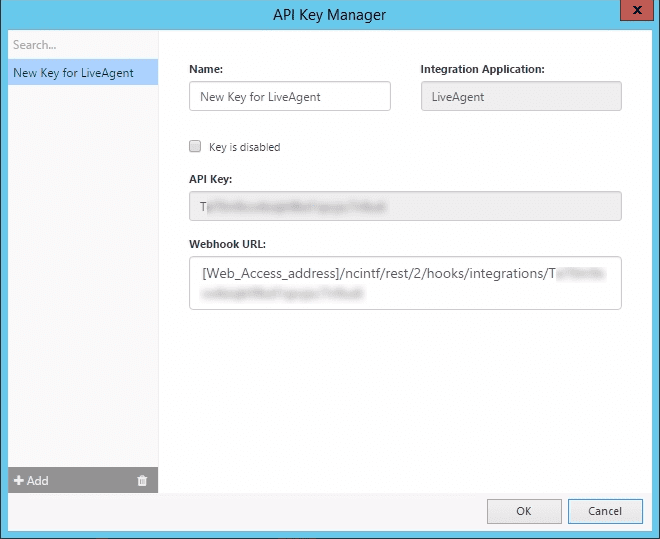
For at kunne modtage sådan en anmodning fra LiveAgent skal du konfigurere NetCrunch API Key-adgang. For at gøre dette skal du gå til LiveAgent Integration Profile og klikke på “Open API Key Manager.” Kopier WebHook-URL’en og erstat [Web_access_address] med din webadgangsadresse (f.eks. https://123.456.789.0/ncinf/rest…).
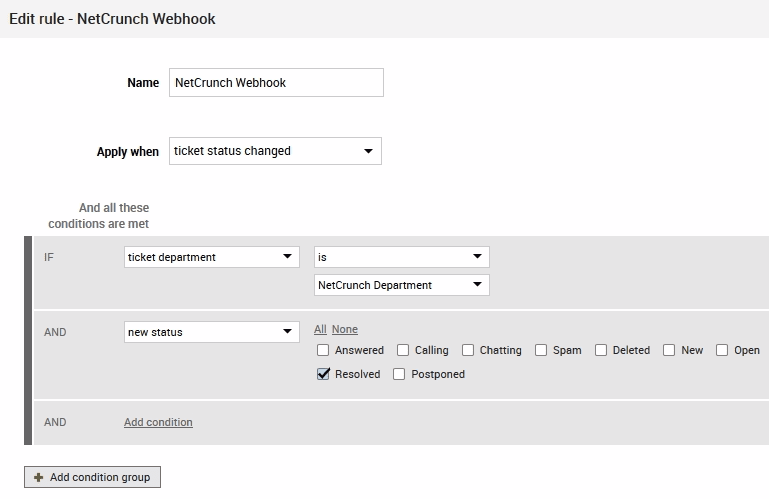
Gå til LiveAgent, vælg Configuration > Automation > Rules og opret en ny [regel](/features/rules/ “Strømlin support med LiveAgent’s automatiseringsregler! Automatiser tickethåndtering, øg effektiviteten og forbedre kundetilfredshed. Prøv gratis nu!’). Giv reglen et beskrivende navn og vælg Apply when “ticket status changed”. Definer nu betingelserne svarende til dette:
IF ticket department is (f.eks.) NetCrunch Department AND new status is Resolved.
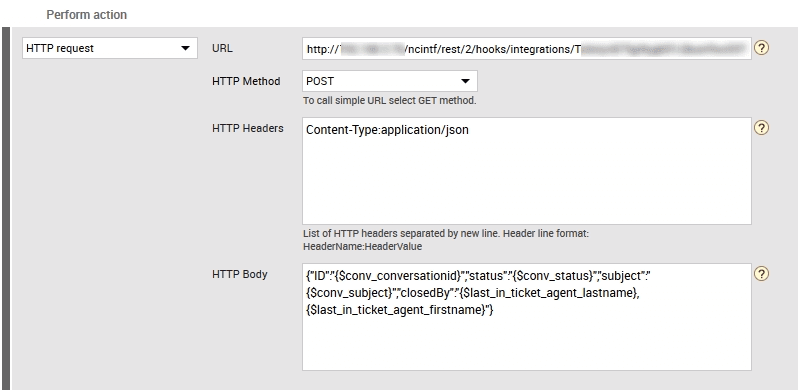
Vælg nu handlingen “HTTP request” og tilføj URL’en med din erstattede Web_Access_Address i feltet for URL’en. Vælg HTTP-metoden ‘POST” og tilføj headeren “Content-Type:application/json”. Angiv dette til HTTP Body, der skal sendes som data til NetCrunch:
{
  "ID": "{$conv_conversationid},
  "status": "{$conv_status},
  "subject": "{$conv_subject},
  "closedBy": "{$last_in_ticket_agent_lastname}, {$last_in_ticket_agent_firstname}"
}
Gem denne automatiseringsregel. Nu, når NetCrunch opretter en billet, og efter at LiveAgent Agent løser den, lukkes advarslen i NetCrunch. Bemærk, at problemet stadig kan eksistere, men advarslen løses som svar på LiveAgent-handling.

Intet problem! LiveAgent tilbyder en 30-dages gratis prøveperiode, hvor du kan teste den gratis NetCrunch-integration!
Integrately forbinder over 600 apps for at automatisere workflows, øge effektiviteten og spare tid. Integrer LiveAgent med email marketing, fakturering, CRM osv...
Integrer Salesforce med LiveAgent for at forbedre kundestyring og produktivitet. Opret sager fra billetter, spor oplysninger og administrer opgaver nemt. Aktivé...
Clockify er en gratis tidsregistreringsapp, der integreres med LiveAgent for at spore teamets produktivitet og rentabilitet ved at logge tid brugt på opgaver so...
Bliv en del af vores fællesskab af tilfredse kunder og lever fremragende support med LiveAgent.