

Email-administrationssoftware
Opdag topklasses email-administrationssoftware til at strømline kommunikation og øge produktiviteten. Lær om vigtige funktioner, priser og fordele for at forbed...
39 min læsning
Email Management
Customer Service
+5

Udforsk hvordan email-tråde fungerer, deres fordele og bedste praksis for effektiv styring af dem i Gmail, Outlook og Apple Mail.
I en æra domineret af digital kommunikation er det blevet en uomgængelig færdighed at mestre din virtuelle postkasse. I den spændende, selvom ofte forvirrende verden af email, udvikles nye måder at organisere og administrere mailtråde på og omdefinerer emailproduktiviteten.
Mens vi tager et dybt kig på email-tråde, diskuterer denne guide deres kompleksitet på en brugervenlig måde. Forbered dig på at udforske fordele og ulemper ved at organisere emails i tråde, lær kunsten at administrere disse tråde effektivt, og opdag bedste praksis for at navigere succesfuldt i emailkonversationernes komplekse verden. Så spænd dig fast og forbered dig på at revolutionere dine emailnormer.
En email-tråd er en serie af relaterede emails, der er grupperet sammen, oftest efter samtaleemnet eller emnelinjen. Email-tråde giver dig mulighed for at følge en samtale gennem en serie af forbundne svar. De gør det lettere at spore udviklingen af en samtale, især i lange emailkæder, der involverer mange deltagere.
Lad os tage et eksempel:
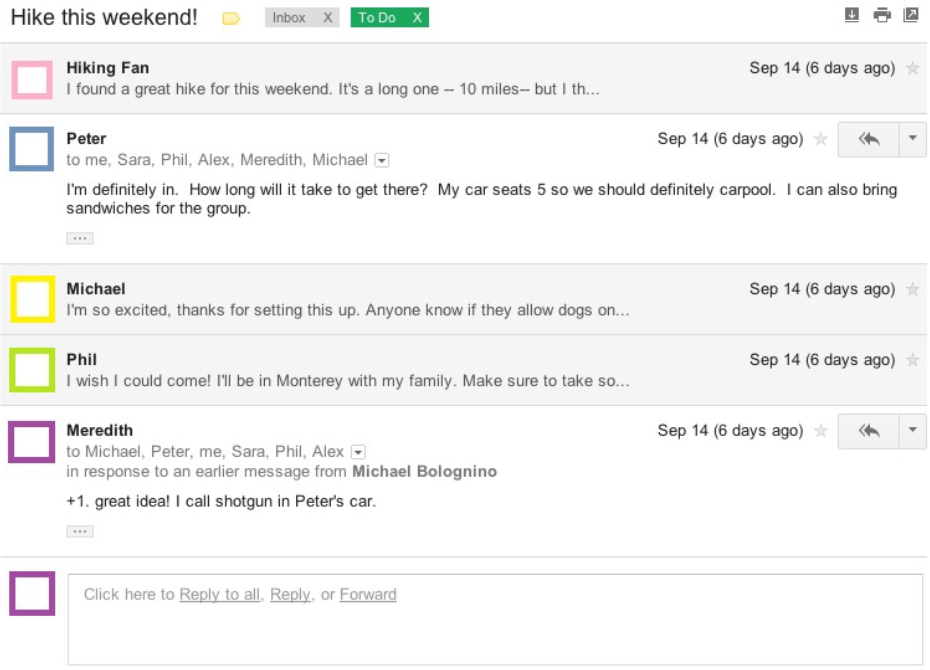
Forestil dig, at du sender en indledende email til fem af dine kolleger med emnelinjen “Revision af projektfrist X”. En af dem svarer på din email, og deres svar vises direkte under din oprindelige email og danner en email-tråd. De andre kan også svare, eller svare på svar, alt sammen tilføjer til samme email-tråd. Så hvis nogen gerne vil se hele udviklingen af diskussionen, kan de åbne tråden og se alle svarene, fra start til det seneste.
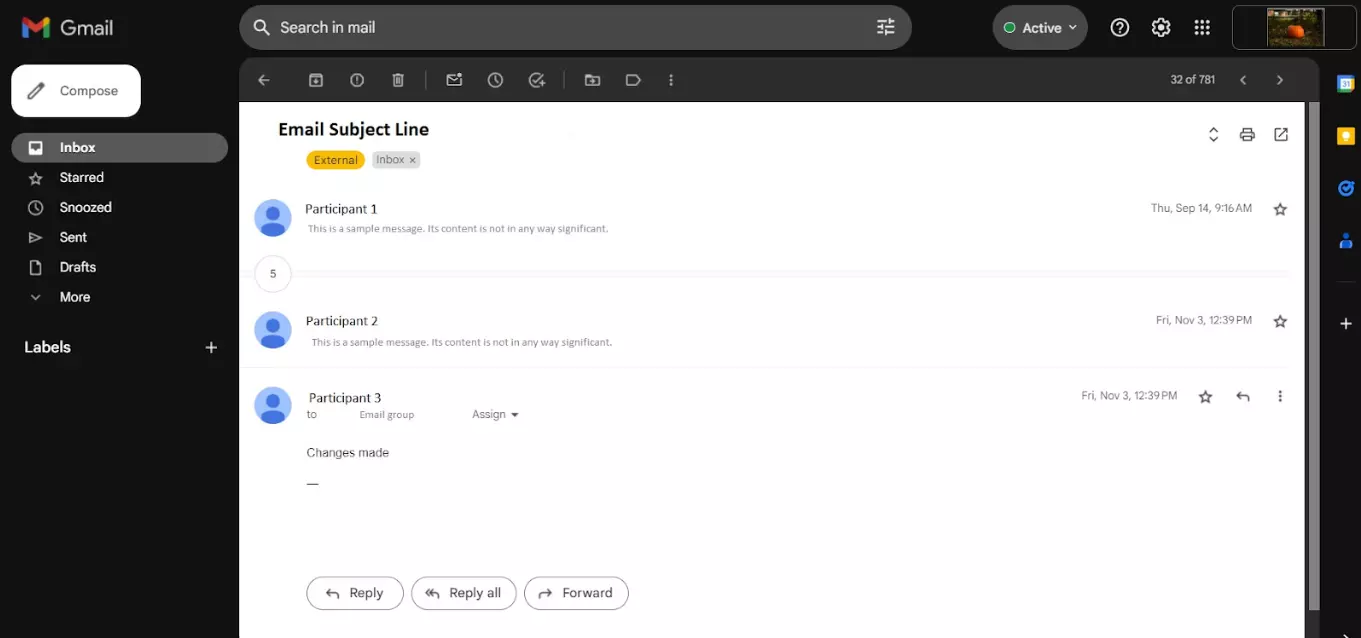
Som vi allerede har nævnt, er en email-tråd en gruppe af relaterede emailbeskeder, der består af den oprindelige email og alle efterfølgende svar og videresendelser forbundet med den.
Email-tråde er arrangeret i en hierarkisk struktur eller “træ-layout”, hvor hvert svar på den oprindelige email eller efterfølgende kommunikation er let indrykket under eller forbundet til sin direkte overordnede email. På denne måde kan sammenspillet og flowet af samtalen let spores.
For eksempel i en forretningsdiskussion, hvor flere emner og underemner diskuteres, hjælper en email-tråd med at holde en klar registrering af hvem der sagde hvad og hvornår.
En email-kæde er på den anden side blot en igangværende serie af emailbeskeder, der bliver videregivet fra en modtager til en anden. Disse kan være en serie af svar, men de er ikke nødvendigvis relateret til samme emne eller samtale. Email-kæder opstår typisk, når folk “Svar til alle” eller videresender den oprindelige email til nye modtagere, ofte tilføjer deres egne kommentarer eller anmodninger, som måske eller måske ikke direkte relaterer til det oprindelige emails indhold.
For eksempel kan en samtale, der starter om et forretningsmøde, udvikle sig til diskussioner om separate projekter eller ikke-relaterede emner og danne en email-kæde.
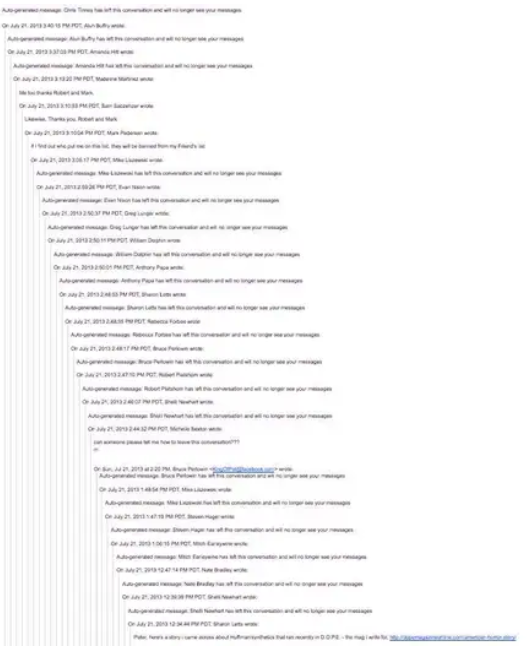
Lad os se på nogle af de fordele, som threading kan bringe til din emailkommunikation.
Forbedret effektivitet: Organisering af emails i tråde hjælper med at finde en bestemt besked mere effektivt, da det grupperer alle relaterede emails sammen. Det sparer tid brugt på at gennemse irrelevante emails for at finde en specifik.
Kontekstvedligeholdelse: Email-tråde opretholder konteksten af samtalen, da de forbinder alle relaterede emails sammen i sekventiel rækkefølge. Dette gør det lettere at følge samtalen eller diskussionen.
Ren postkasse: At holde emails i tråde hjælper med at vedligeholde en ren og organiseret postkasse. I stedet for at have flere individuelle emails relateret til et lignende emne, har du en enkelt tråd, der indeholder alle relaterede emails.
Nem reference: Samtale-tråde gør det nemt at henvise tilbage til tidligere kommunikation om et lignende emne. Dette hjælper med informationshentning, hvis du har brug for at citere eller henvise tilbage til en tidligere mail.
Forbedret samarbejde: Email-tråde gør det lettere at samarbejde med andre, da alle efterfølgende svar er grupperet sammen. Det giver teammedlemmer mulighed for at følge samtalen, svare på specifikke beskeder og holde styr på projektets fremskridt.
Som med enhver praksis kommer email-tråd-grupper med nogle potentielle faldgruber. Lad os se på nogle ulemper ved email-threading:
Irrelevant tråd-inklusion: Email-tråde inkluderer ofte forskellige sideemner, der måske ikke er relevante for alle deltagere. Dette kan resultere i, at vigtig information bliver overset på grund af mængden af trafik i email-tråden.
Overdrevent lange email-tråde: Når emner udvikler sig til underemner, kan email-tråde blive usædvanlig lange, hvilket gør det vanskeligt at følge samtalen eller præcisere specifikke detaljer. Dette kan føre til forvirring og misforståelse blandt deltagere, hvilket resulterer i spildt tid på at sortere gennem irrelevant information.
Øget risiko for lækage af fortrolig/vigtig information: I email-tråd-grupper kan en bruger ved et uheld svare til alle i stedet for kun den tilsigtede modtager, hvilket fører til distribution af følsom information til utilsigtede modtagere.
Afhængighed af kontekst: Email-tråde er stærkt afhængige af, at hver deltager har kendskab til hele samtalen – ældre emails og vedhæftede filer i strengen. At misse eller springe en enkelt email over kunne miste konteksten og efterlade medlemmer forvirrede.
Administrering af email-tråde involverer forskellige taktikker for at holde korrespondance organiseret og forhindre rod i postkassen. Dette kan omfatte metoder som at bruge emnelinjer effektivt, arkivering af afsluttede samtaler, svar til alle relevante parter og brug af funktioner som flag og tags for lettere hentning af vigtige beskeder.
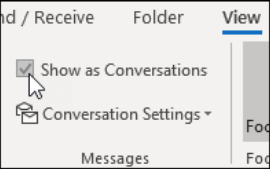
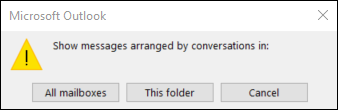
Disse måder er anvendelige på praktisk talt hver emailplatform, dog kan anvendelsen variere lidt afhængigt af det specifikke emailværktøj, du bruger. For at illustrere detaljerne vil vi dykke ned i administrationsfunktionerne, som tre populære platforme tilbyder: Gmail, Apple Mail og Microsoft Outlook.
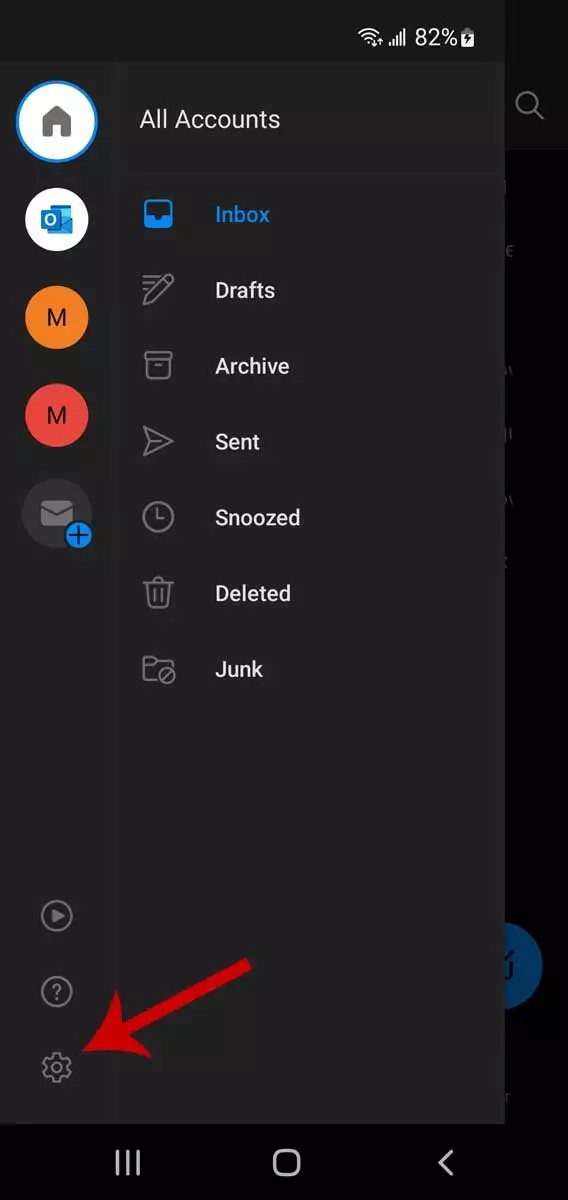
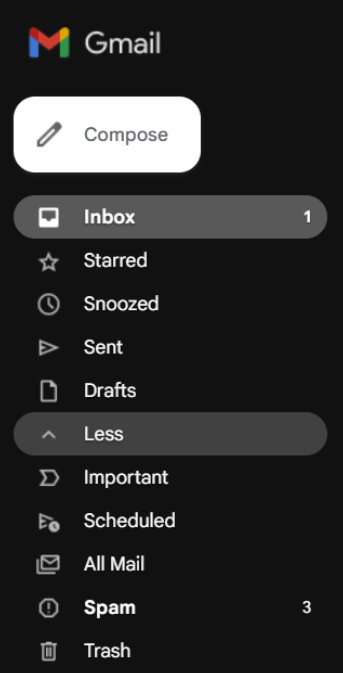
Når du svarer på en email i Gmail, vil svarene blive grupperet sammen i en tråd, med den nyeste email, der vises nederst. Hvis emnelinjen ændres, eller antallet af emails i en samtale overstiger 100, begynder en ny tråd.

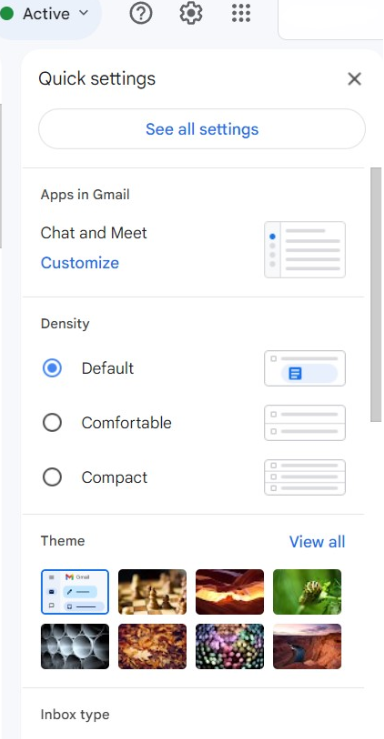
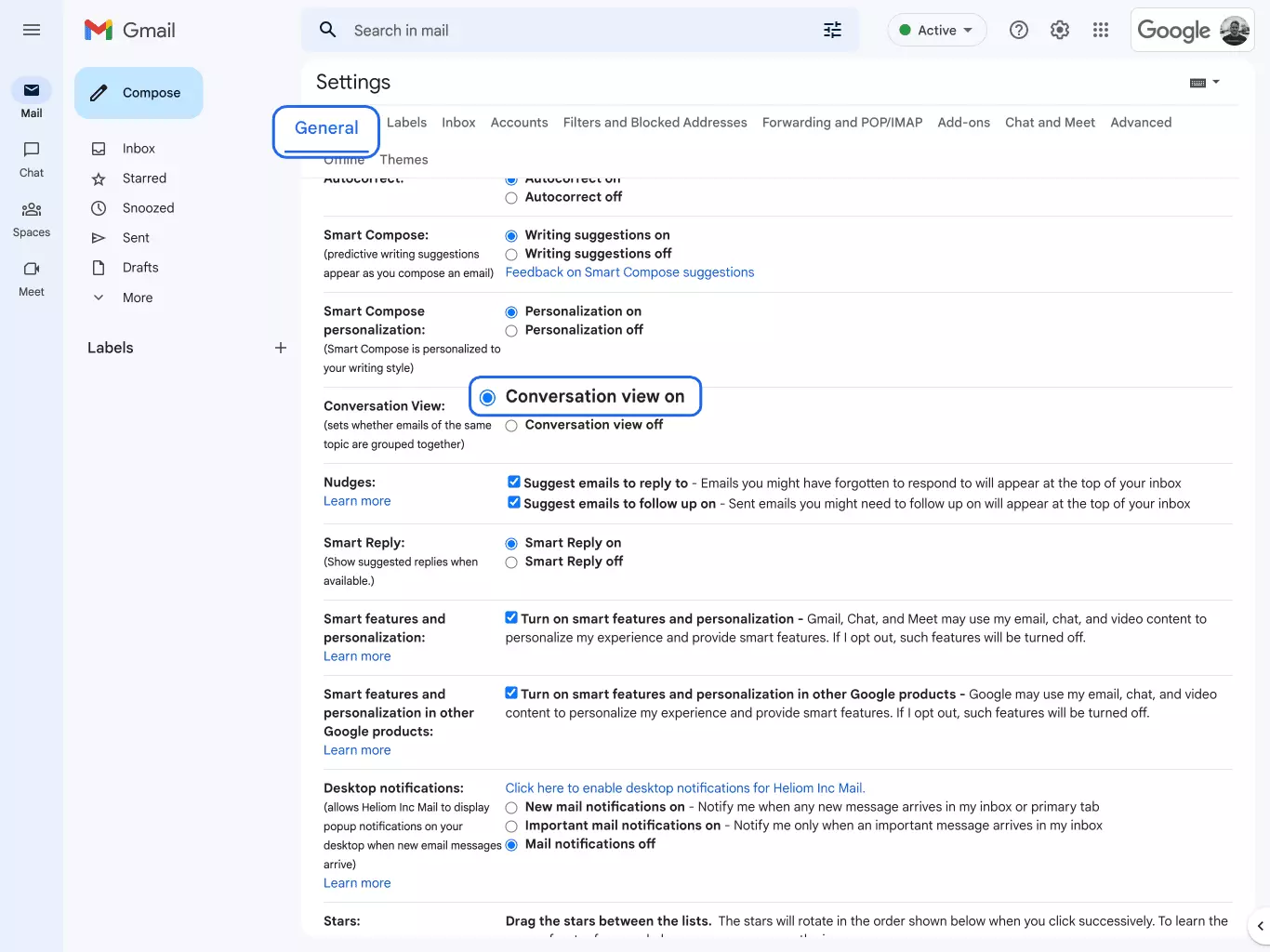
Samtaler kan tilpasses til din konto eller til individuelle IMAP/POP-konti.
Vejledning til ændring af samtaleindstillinger for din Google-konto:
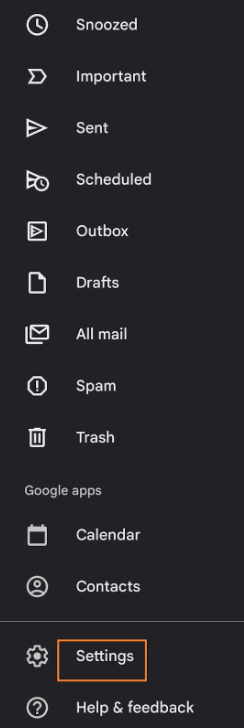
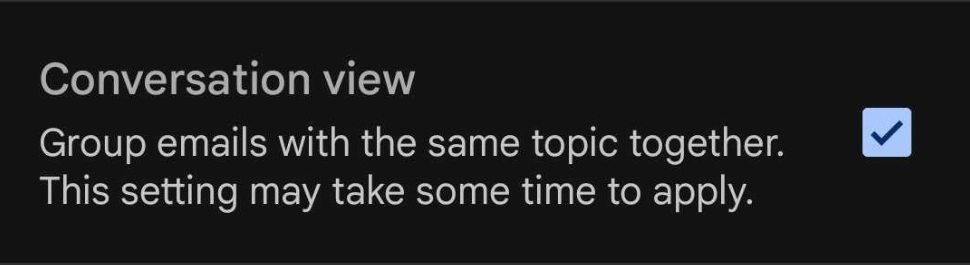
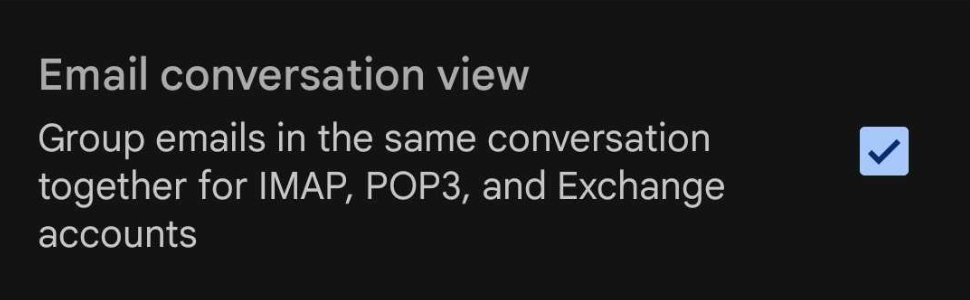
Processen for aktivering/deaktivering af Samtaleoversigt for dine IMAP/POP-konti er praktisk talt den samme.
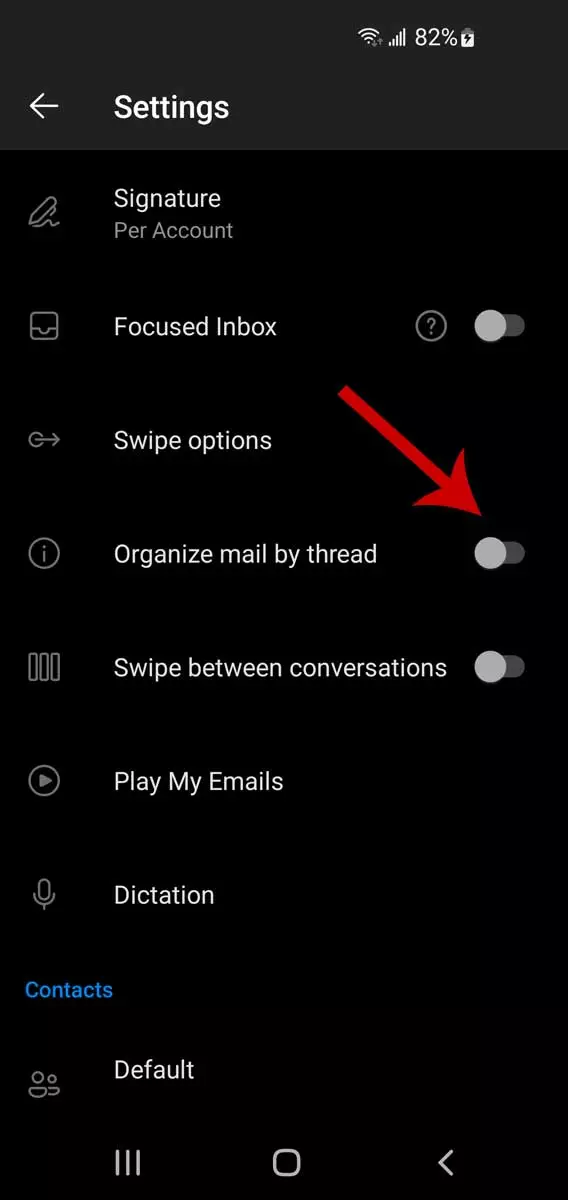
I Mail grupperes emails, der er en del af samme tråd eller “samtale”, som standard sammen. Antallet af samlede beskeder i en samtale vises øverst på den seneste besked i denne tråd.
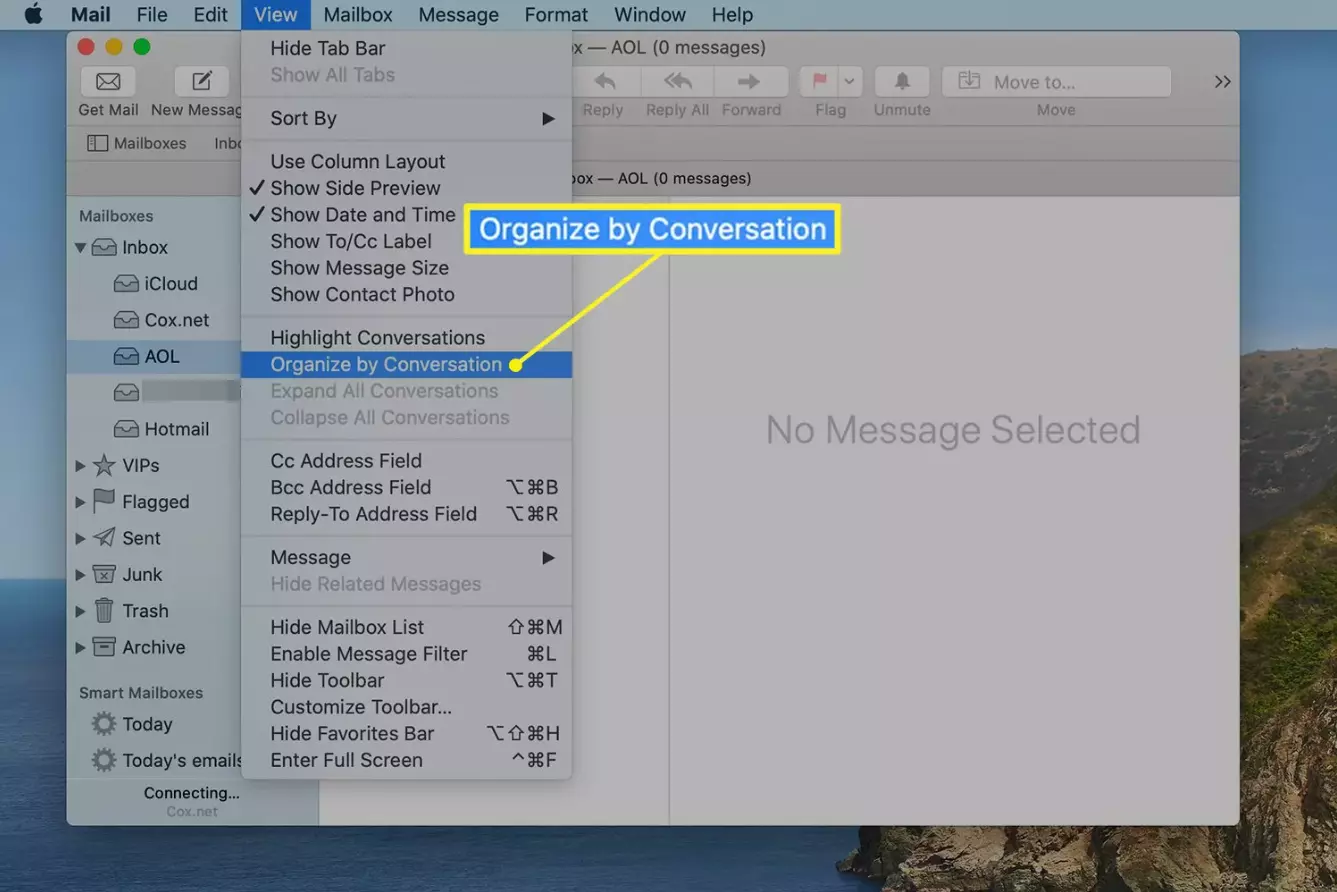
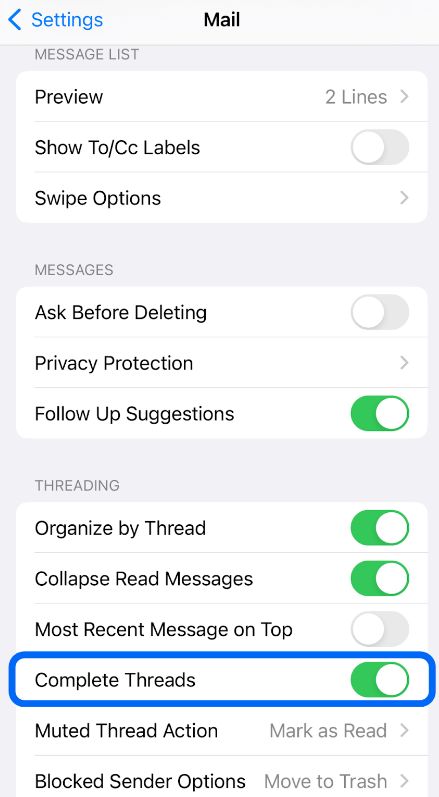
I hver samtale vises den seneste besked øverst. Hvis en ny besked ankommer som en del af en samtale, skifter denne besked straks til toppen af din beskedliste.
Samtaler, der indeholder ulæste beskeder, vises med en fed emnelinjen, og antallet af ulæste beskeder vises ved siden af.
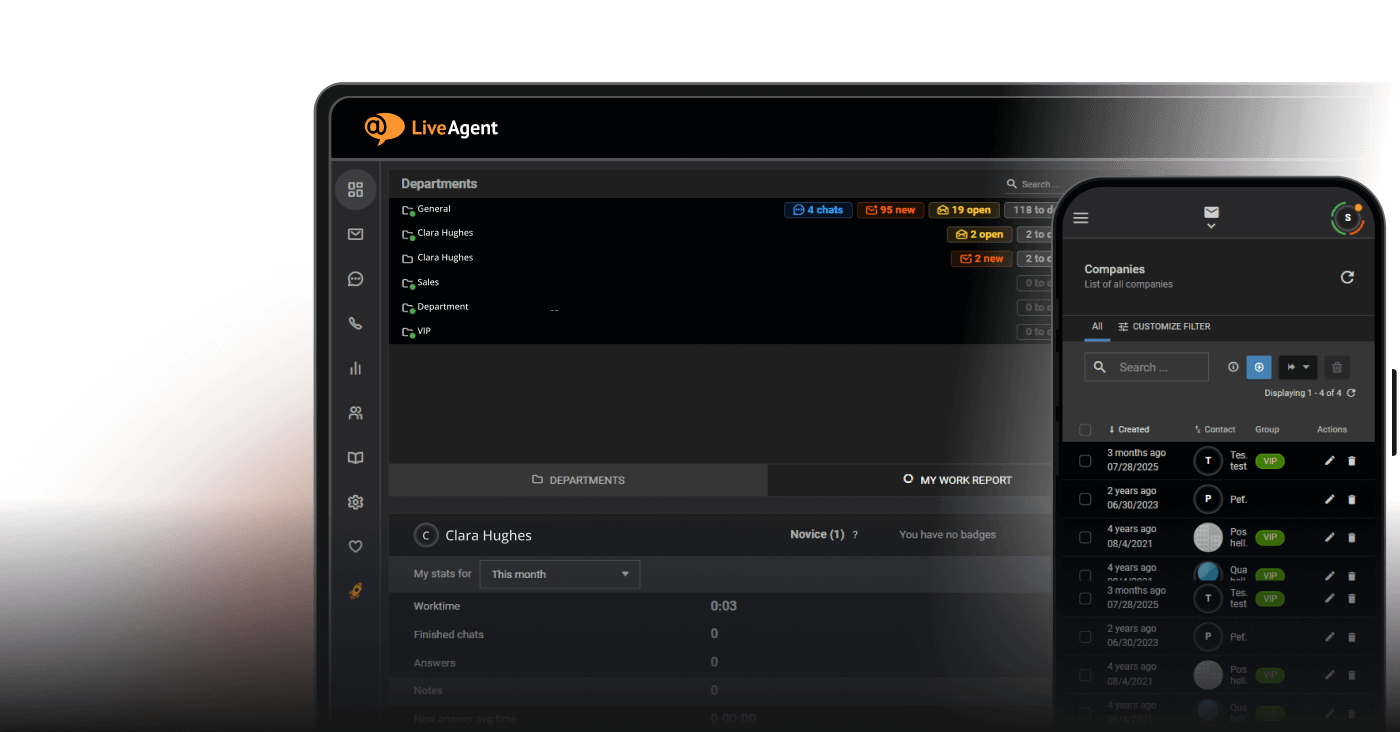
Vi kan ikke tale om email-threading uden at nævne et af de mest nyttige værktøjer på markedet. LiveAgent udmærker sig i styring af email-tråde på grund af den omfattende organisering og kommunikationsteknologi, som det har integreret i sit system.
LiveAgents Universal Inbox organiserer alle indgående emails og anden kundekommunikation i form af billetter. Dette gør det lettere at svare, spore og administrere tråde fra ét centralt sted. Du behøver ikke at skifte mellem forskellige applikationer eller faner for at svare til klienter, hvilket letter en glat arbejdsgang og forbedret produktivitet.
LiveAgent tilbyder hybrid billetråde. Dette giver mulighed for en problemfri skift fra en kanal til en anden inden for samme samtale. For eksempel kan en samtale, der startes på chat, fortsættes via email, hvilket sikrer, at ingen information går tabt i kanalskiftet.
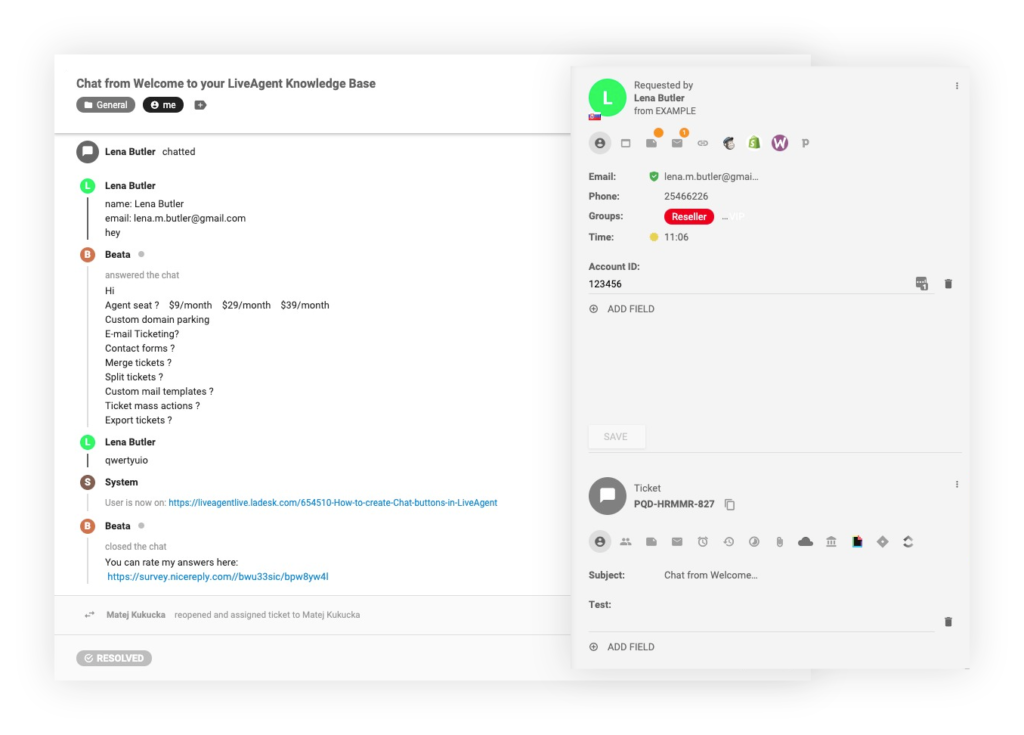
Funktionen Opdelte billetter giver dig mulighed for at opdele en samtale i to separate billetter. På denne måde kan du undgå overbelastede email-tråde. For eksempel, hvis en kunde stiller to ikke-relaterede spørgsmål i samme email-tråd, kan en agent opdele emailen i to billetter, hvilket giver forskellige afdelinger eller agenter mulighed for at håndtere hver forespørgsel uafhængigt. Det hjælper med at rydde op i enhver forvirring og sikrer en mere effektiv løsning på hvert problem, som kunden adresserer.

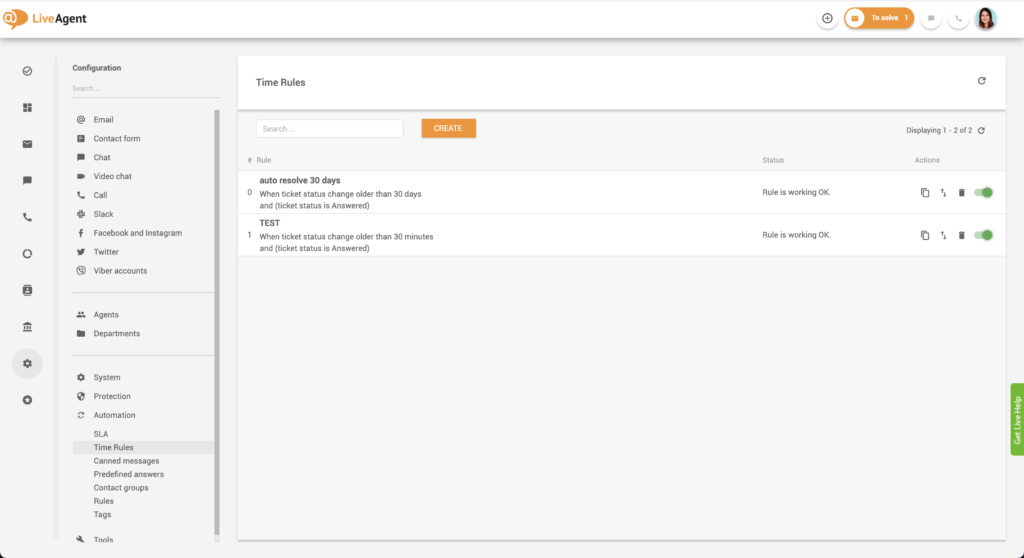
LiveAgent tilbyder også en automatiseringsregler-funktion, som gør arbejdsgangen mere effektiv. Med denne funktion kan du opsætte regler for kategorisering, prioritering eller tildeling af kundesupport-billetter i form af email-tråde baseret på specifikke nøgleord, afsendere eller andre definerede betingelser.
Som du kan se, spiller email-tråde en afgørende rolle i samarbejdsmiljøer. Disse tråde er vigtige, fordi de holder styr på igangværende diskussioner, giver teammedlemmer mulighed for at blive opdateret med hvad der er blevet sagt eller gjort, og giver et samlet sted for samtale. De letter også sporing af problemer, idéer eller opgaver, hvilket sikrer, at intet falder igennem. De hjælper med at holde kommunikationen organiseret, hvilket sikrer, at ingen besked bliver ubesvaret, hvilket fremmer bedre teamsamarbejde og i sidste ende forbedrer kundeservice.
For at gøre tingene lettere tilbyder LiveAgent en række overkommelige prisplaner, herunder en gratis version af all-in-one-løsningen til kundeservice. Men hvis du vil få adgang til alle avancerede funktionaliteter i LiveAgent, kan du tilmelde dig en 30-dages gratis prøveperiode for at teste alt selv.
Navigation i online-kommunikation kan nogle gange være udfordrende, især når du bliver fanget i en lang email-tråd og mister styr på dens oprindelige formål.
Her er 8 bedste praksis for at undgå sådanne situationer og holde dine email-tråde effektive og organiserede:
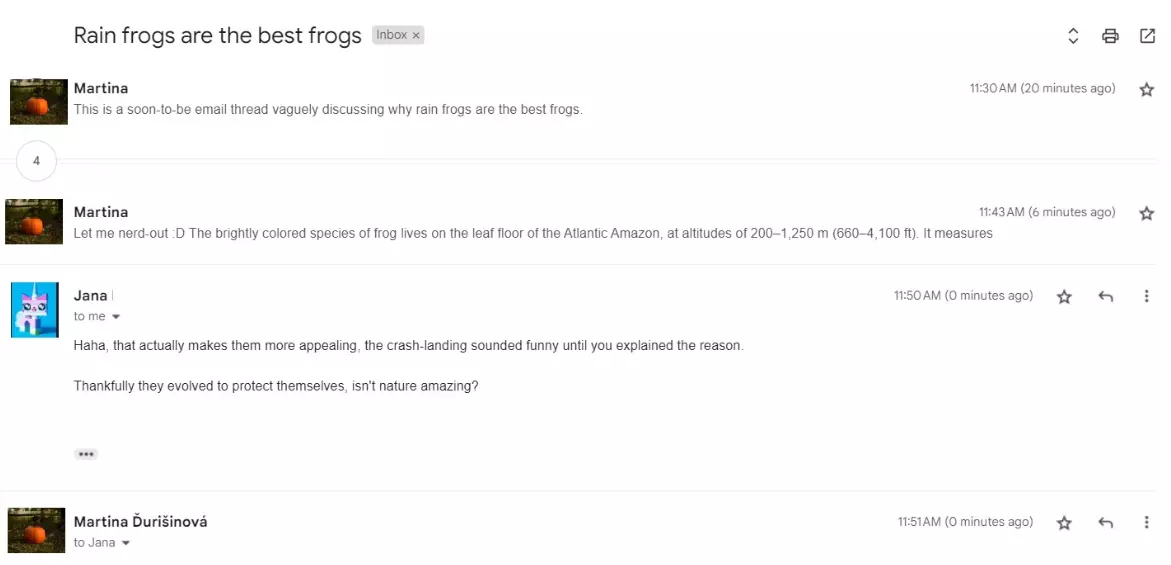
Vedligeholdelse af emnet i tråd-emails er afgørende for at forhindre forvirring. Dette hjælper med at holde diskussionen på sporet og let at følge for alle deltagere.
For eksempel, hvis emnelinjen er “Feedback på projektforslag”, skal du sikre, at alle emails i tråden holder sig til det specifikke emne.
Email-etikette omfatter vedligeholdelse af en professionel tone, brug af korrekt grammatik og tegnsætning og hurtig reaktion.
For eksempel, hvis du svarer på en tråd, skal du anerkende de punkter, som din korrespondent har gjort, besvare deres spørgsmål og give klare svar. LiveAgents email-skabeloner kan sikre, at du altid holder dig inden for grænserne for professionel etikette.
I en forretningsindstilling er det vigtigt at holde samtalen inden for tråden professionel, klar og præcis. Undgå unødvendig jargon, brug punktopstillinger eller nummererede lister for klarhed, og stræb konsekvent efter kortfattethed.
For at navigere tråde effektivt skal du kun inkludere personer, der er relateret til emnet for email-tråden. Hvis du diskuterer budgetdetaljer for et projekt, er der for eksempel ingen grund til at inkludere din grafiker i tråden.
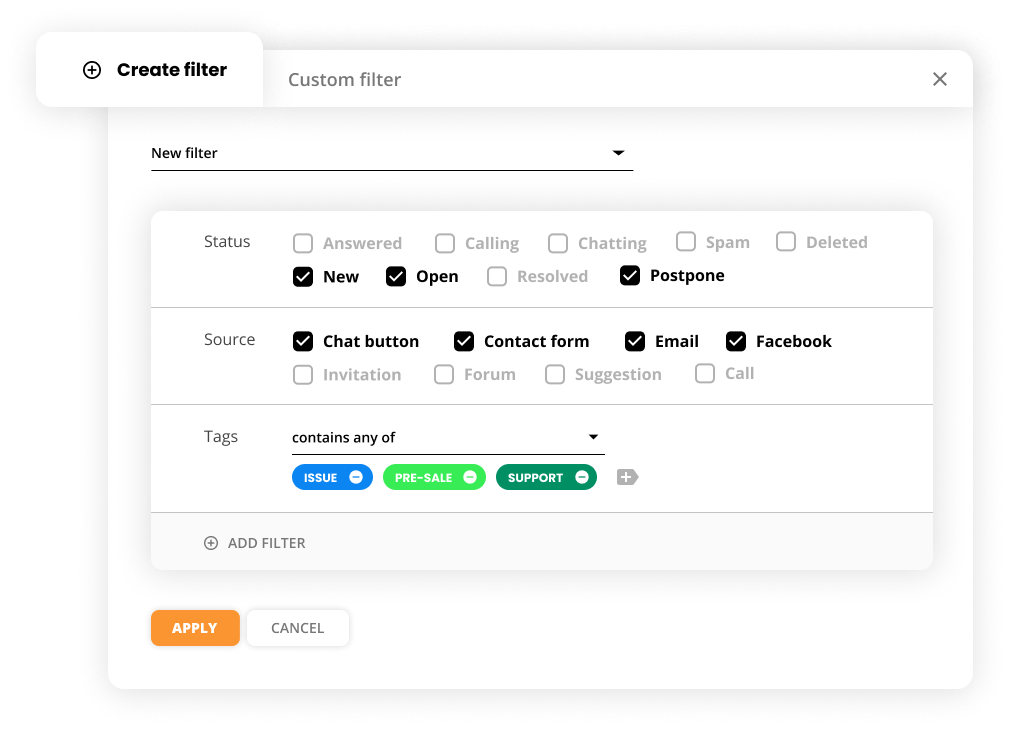
Emnefiltre er praktiske til styring og organisering af dine email-tråde. De giver dig mulighed for at kategorisere dine emails baseret på emnerne for nem hentning. For eksempel kan du oprette filtre såsom “Kundespørgsmål”, “Projektopdateringer” og så videre. LiveAgent kommer med et robust email-filtreringssystem for at holde din postkasse organiseret.
Email-styringssoftware som LiveAgent kan forbedre din evne til at navigere email-tråde effektivt. For eksempel, når du håndterer kundesupport-emails, giver LiveAgents integrerede billetsystem dig mulighed for at administrere, spore og svare på hver kundeforespørgsel effektivt inden for ét interface.
Inkludér altid tidligere korrespondance i dine svar for at bevare konteksten, især i store tråde. For eksempel vil citater eller omtale af de specifikke punkter, du svarer på, gøre dine svar klare for alle modtagere.
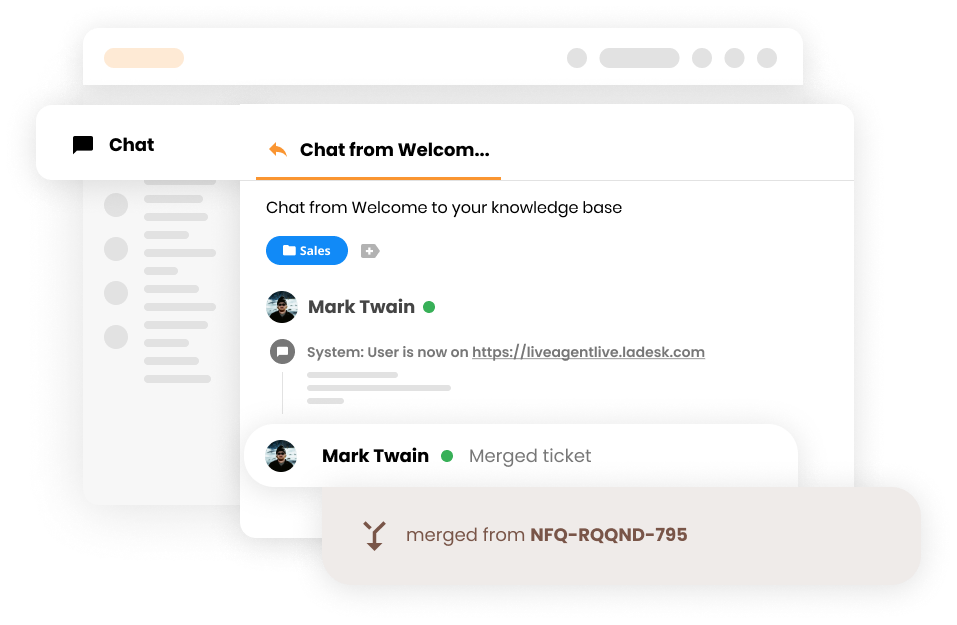
Forståelse af hvornår man skal flette eller opdele tråde kan væsentligt forbedre læsbarhed og navigerbarhed. Tråde, der handler om de samme regioner eller projekter, kan flettes. Omvendt kan brede tråde opdeles i mindre for specifikke emner.
LiveAgents avancerede funktioner giver dig mulighed for nemt at flette eller opdele tråde efter behov.
Nu er det tid til at sætte teori i praksis. Her er nogle tips og teknikker til email-threading.
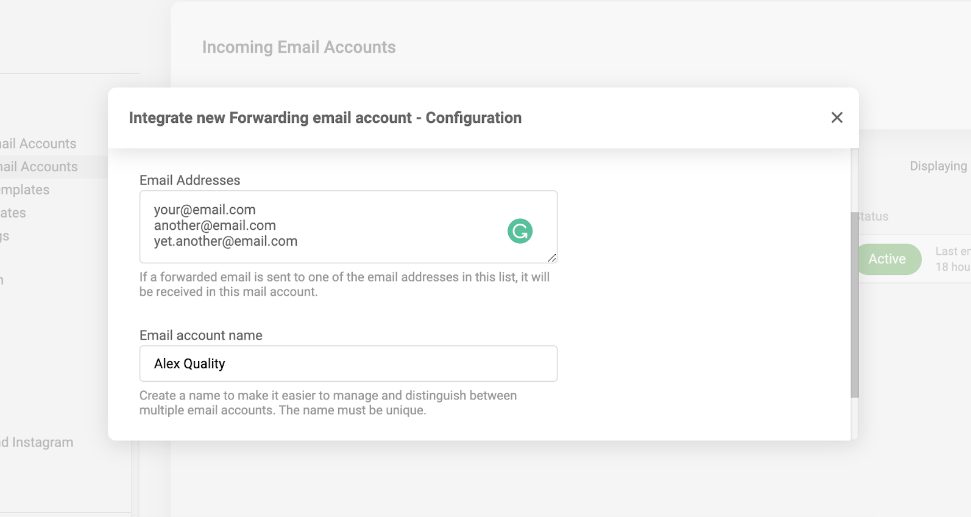
Når du har brug for at inkludere nogen ny i den igangværende emaildiskussion, tillader de fleste emailplatforme dig at gøre dette ved blot at tilføje deres emailadresse i feltet “cc” eller “til” i dit svar. Denne person vil derefter modtage alle tidligere emails i tråden og fremtidige svar.
For eksempel i Gmail kan du tilføje en ny deltager ved at klikke på “Svar”, “Svar til alle” eller “Videresend” indstillingen i email-tråden og derefter indtaste personens emailadresse i det nødvendige felt.

Du bør altid være opmærksom på passende privatlivsbetingelser, når du tilføjer nogen til en tråd.
Dette afhænger meget af den emailklient, du bruger. I Gmail kan du for eksempel klikke på “Svar” eller “Svar til alle”, fjerne emailadressen på den person, du vil udelukke, og derefter sende din besked.
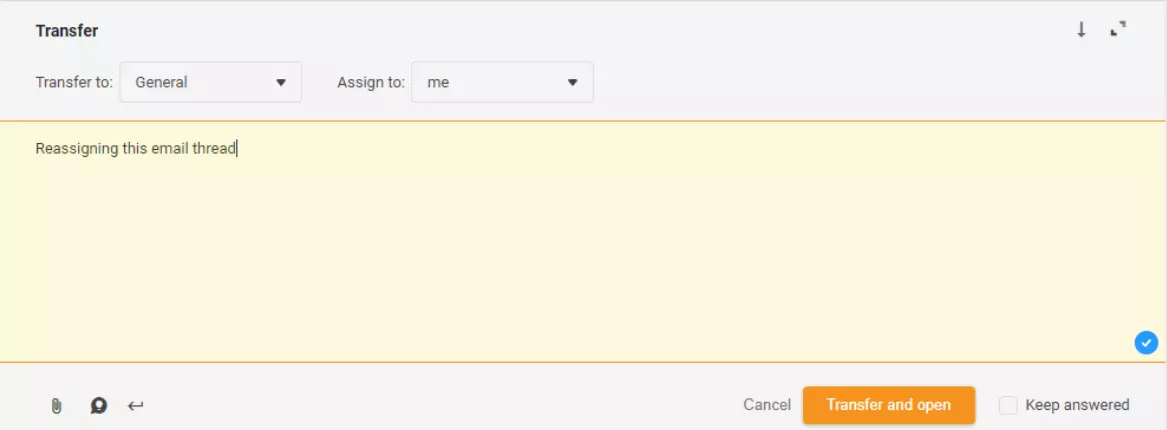
I LiveAgent kan du efter at et nyt svar er oprettet blot frigive agenten fra billetten ved at gentildele billetten til andre agenter eller afdelinger eller indstille billetten til en utildelt status.
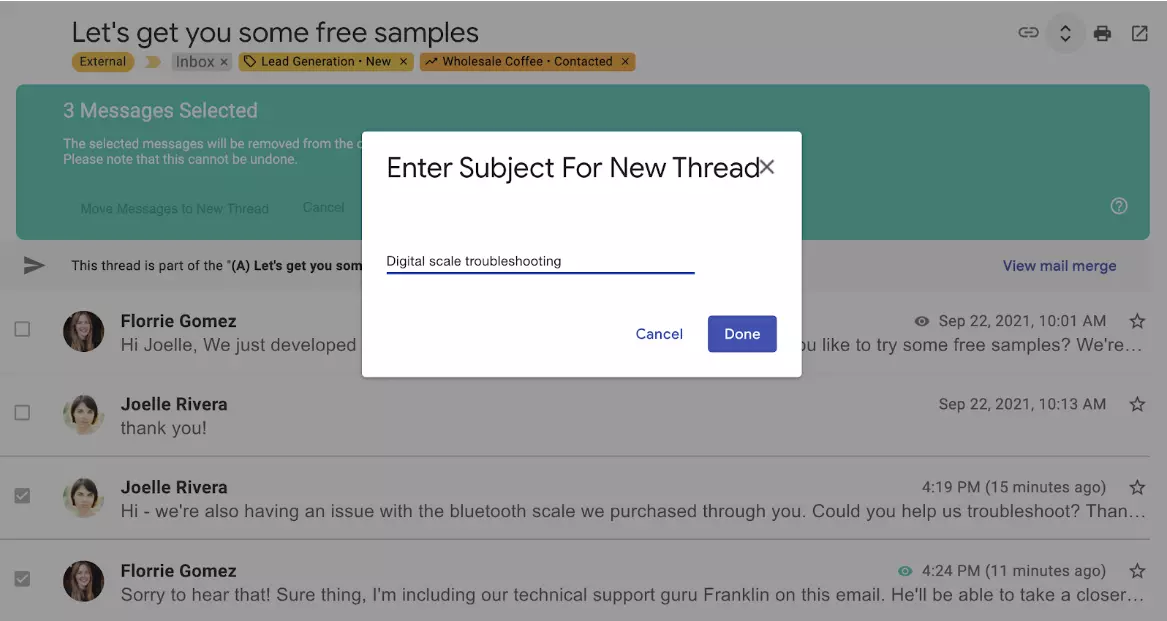
Lad os tage Gmail som eksempel.
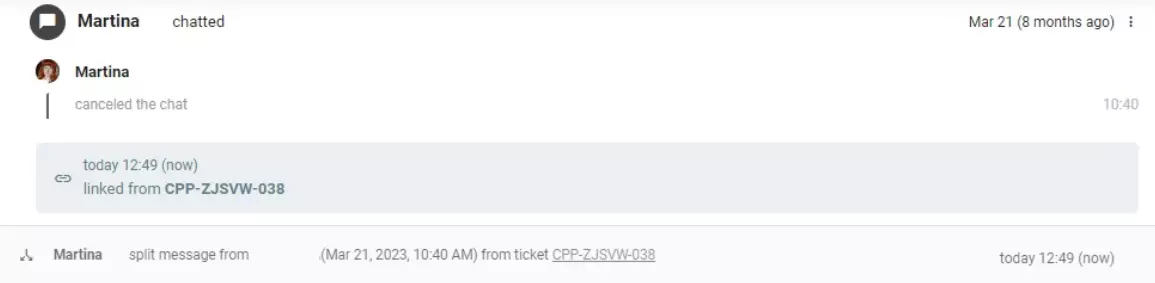
I LiveAgent er processen endnu lettere. Klik blot på knappen Opdel for at generere en duplikat af det oprindelige billetter, komplet med et nyt referencenummer.
Læs gennem hele tråden: Ved at læse gennem hele tråden får du konteksten og indholdet af samtalen. Det giver dig ikke kun en forståelse af diskussionen, men det hjælper dig også med at identificere de vigtigste punkter, som du skal bruge til din opsummering.
Skriv korte og kortfattede opsummeringer: Når du opsummerer en lang tråd, skal du huske, at kortfattethed er nøglen. Pik de vigtigste punkter ud fra emailsamtalen og undgå unødvendige detaljer.
Henvisning tilbage til den oprindelige email: Opsummering af tråden betyder ofte at henvise tilbage til den oprindelige email eller hovedpunktet i samtalen. Sørg for at understrege dette i din opsummering.
Email-udbydere som Gmail, Outlook og LiveAgent tilbyder samtaleoversigt. I Gmail grupperes tråde for eksempel automatisk med de nyeste beskeder øverst. Du kan klikke på Udvid alt for at se hele samtalen og derefter udarbejde din opsummering i overensstemmelse hermed.


Navigation gennem email-trådes verden er ingen let opgave, men kraften i en organiseret postkasse kan ikke overdrives. Der er mange fordele ved at tråde dine emails, herunder vedligeholdelse af kommunikationssammenhæng, tidsbesparelse, assistering af samarbejde, holde din postkasse fri for rod og effektiv reference.
Imidlertid kan udfordringerne, herunder irrelevant tråd-inklusion og risikoen for vigtige datalækager, ikke ignoreres. At lære at få det bedste ud af dit emailværktøj, uanset om det er Gmail, Apple Mail, Microsoft Outlook, eller overgang til et mere robust system som LiveAgent, kan markant forbedre dine email-tråd-administrationsfærdigheder.
Med funktioner som Universal Inbox, Hybrid billetter, mulighed for at opdele billetter og Automatiseringsregler har LiveAgent positioneret sig selv som en leder inden for området. Når det kommer til threading, kan LiveAgent håndtere selv de mest komplekse tråde, hvilket sikrer, at ingen besked går tabt eller useet.
For at opleve disse funktioner på første hånd skal du sørge for at drage fordel af LiveAgents 30-dages gratis prøveperiode. Med den rigtige forståelse og de rigtige værktøjer kan du omdanne dine email-tråde fra en kilde til forvirring til et kraftfuldt kommunikationsværktøj.
Omdanne dine email-mareridt til produktivitetsdrømme med LiveAgents ticketing-software.
Del denne artikel
Daniel fører tilsyn med marketing og kommunikation hos LiveAgent som medlem af den indre produktkreds og virksomhedens øverste ledelse. Han har tidligere haft forskellige lederstillinger inden for marketing og klientkommunikation. Han er anerkendt som en af eksperterne inden for AI og dets integration i kundeservicemiljøet.

Start en ny email-tråd, når du introducerer et separat emne, når den oprindelige tråd bliver for lang og forvirrende, eller når du indser, at samtalen har ændret sig væsentligt fra det oprindelige emne.
Ja, du kan helt sikkert integrere email-tråde med projektledelsesværktøjer for at strømline dine opgaver og kommunikation. Mange projektledelsesværktøjer tilbyder nu email-integrationsfunktionalitet. For eksempel tillader LiveAgent, med sine 220+ integrationer, dig at forbinde dine email-tråde samt hele din emailadresse med forskellige projektledelsesværktøjer.
Det korrekte udtryk er 'email-tråd'. En email-tråd refererer til en kæde af relaterede emails, der er grupperet sammen inden for en emailklient. Imidlertid bruges udtrykket 'email-spor' nogle gange uformelt med en lignende betydning.
Opdag topklasses email-administrationssoftware til at strømline kommunikation og øge produktiviteten. Lær om vigtige funktioner, priser og fordele for at forbed...

Opdag effektive forretningsmail-skabeloner til transaktions-, relations- og kampagnekampagner. Lær tips om emnelinjer, undgåelse af spamfiltre og brug af krypte...
Opdag tips og skabeloner til at starte professionelle e-mails med passende hilsener og åbnere til forskellige forretningskontekster. Forbedre dit første indtryk...
Bliv en del af vores fællesskab af tilfredse kunder og lever fremragende support med LiveAgent.