
Slack Kundesupport
Hvad er Slack?
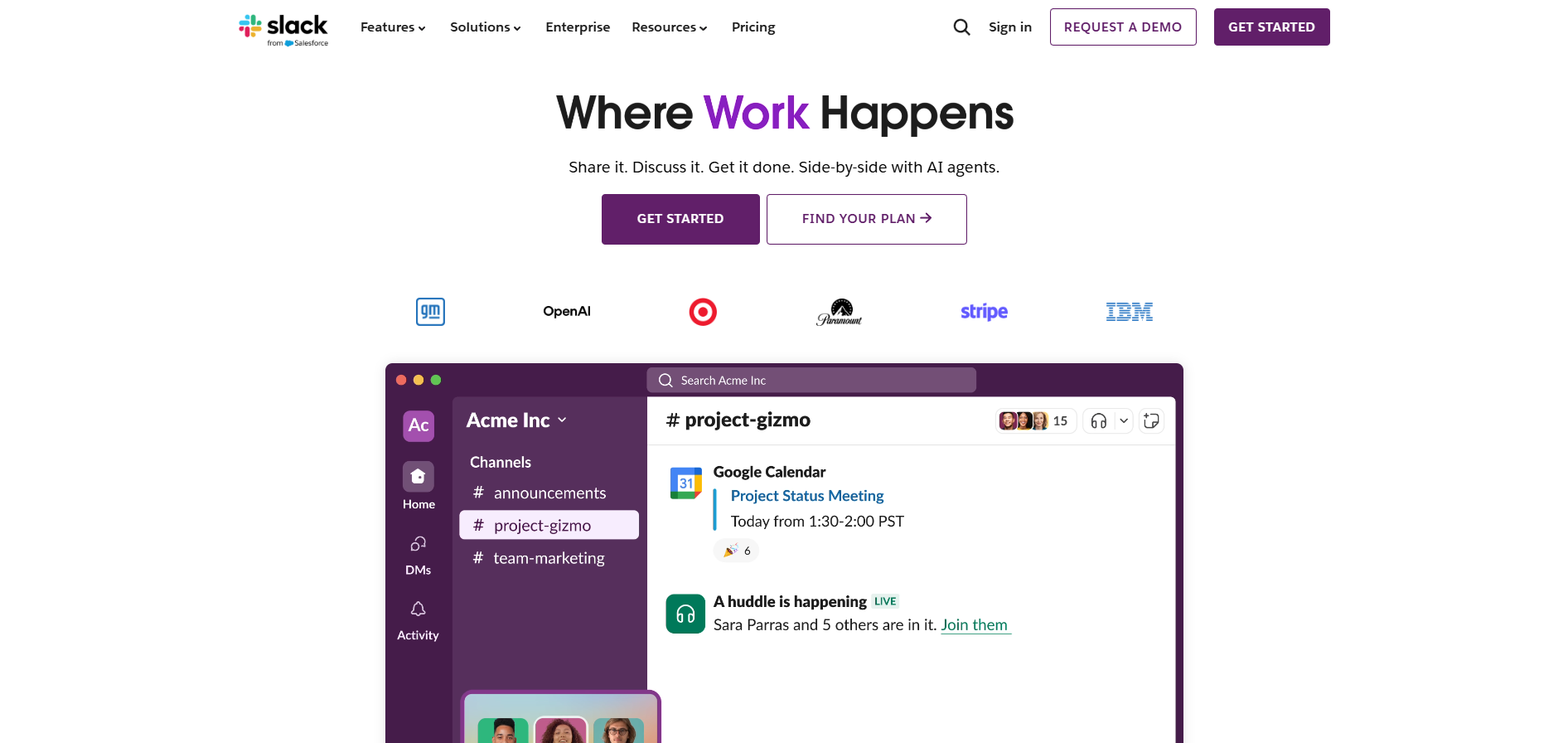
Slack er en ny måde at kommunikere med dit team på. Det er hurtigere, bedre organiseret og mere sikkert end e-mail. Slack er en platform dedikeret til at hjælpe teams med at samarbejde og kommunikere mere effektivt.
Slacks kundesupportkanaler
Slack tilbyder kundesupport gennem følgende kanaler:
- E-mail: feedback@slack.com
- Live Chat: Live Chat-knap på hjemmesiden
- Vidensbase: https://api.slack.com/
- Instagram: instagram.com/slackhq/
- Facebook: facebook.com/slackhq
- Twitter: twitter.com/slackhq
Hvordan kontakter jeg Slack?
Slack tilbyder primært kundesupport via e-mail og live chat-kanaler. For e-mailhenvendelser kan du kontakte feedback@slack.com . Hvis du foretrækker live chat-kommunikation, kan du få adgang til chatknappen nederst på deres hjemmeside på https://slack.com/intl/en-sk/ .
Hvis du foretrækker at kommunikere via sociale medier, har Slack aktive konti på Facebook, Instagram og Twitter, hvor du kan efterlade beskeder og få hjælp fra deres team.
Almindelige problemer og løsninger
Hvordan gendanner jeg min adgangskode?
- Besøg slack.com/signin
- Indtast din e-mailadresse og klik på “Log ind med e-mail”
- Tjek din indbakke for en Slack bekræftelseskode.
- Indtast koden på logind-siden, og vælg derefter det arbejdsområde, du vil logge ind på.
- Følg trinene i det næste afsnit for at “Tilføje en adgangskode”
Jeg har mistet adgang til e-mailadressen på min konto
Af sikkerhedsmæssige årsager skal du have adgang til den e-mailindbakke, der er tilknyttet din Slack-konto, for at nulstille din adgangskode. Hvis det ikke er muligt, skal du bede en ejer eller administrator om at opdatere den e-mailadresse, der er tilknyttet din konto.
Hvad gør jeg, hvis jeg har problemer med Slack-opkald?
Test af Slack-lyd, video og skærmdeling kan hjælpe med at identificere problemer, du oplever under et Slack-opkald. Efter testen kan du bruge oplysningerne til fejlfinding af eventuelle problemer, der fremgår af dine resultater. Sådan kører du testen:
- Fra din computer, åbn en kanal eller direkte besked (DM), og klik derefter på dit profilbillede øverst til højre.
- Vælg “Præferencer” i menuen.
- Klik på “Lyd & video” i venstre kolonne.
- Under “Fejlfinding”, klik på “Kør en lyd-, video- og skærmdelingstest”. Testen åbner i et nyt vindue.
- Tjek, at dine foretrukne højttaler-, mikrofon- og kameratilslutninger vises i rullemenuerne, og klik derefter på “Start test”.
Løs forbindelsesproblemer
- Sørg for, at du har den nyeste version af Slack skrivebordsappen. Hvis ikke, opdater din app.
- Hvis du har problemer med opkald i skrivebordsappen, så åbn dit arbejdsområde i Google Chrome og prøv at foretage et opkald.
- Hvis opkald ikke forbinder fra skrivebordsappen eller browseren, så prøv at starte et opkald fra Slack mobilappen på det samme Wi-Fi-netværk.
Hvordan installerer jeg en app i Slack?
Sådan tilføjes apps til dit arbejdsområde:
- Gå til “Apps” i venstre sidepanel.
- Søg efter appen og klik på “Tilføj”.
- Klik på “Tilføj til Slack”.
- Følg vejledningen for at installere appen.
Arbejdsområdeejere kan slå godkendelse af apps til, så alle apps kræver godkendelse fra en administrator. Medlemmer kan installere alle apps, der er godkendt af en arbejdsområdeejer, og kan anmode om godkendelse af andre apps. Apps i Slack App Directory er blevet gennemgået af Slack for brugeroplevelse og sikkerhed. Enhver app, der ikke er opført i App Directory, vil vise en banner, der informerer dig om, at den ikke er blevet gennemgået af Slack, før du installerer den.
Sådan anmoder du om godkendelse af en app:
- Gå til “Apps” i venstre sidepanel.
- Søg efter den app, du ønsker at anmode om, og klik på “Tilføj”.
- Klik på “Tilføj til Slack”.
- Tilføj en besked med mere kontekst til din anmodning.
- Klik på “Send” for at sende din anmodning. Du modtager en direkte besked fra Slackbot, når den er blevet gennemgået.