

Pinterest kundeservice
Hvad er Pinterest?
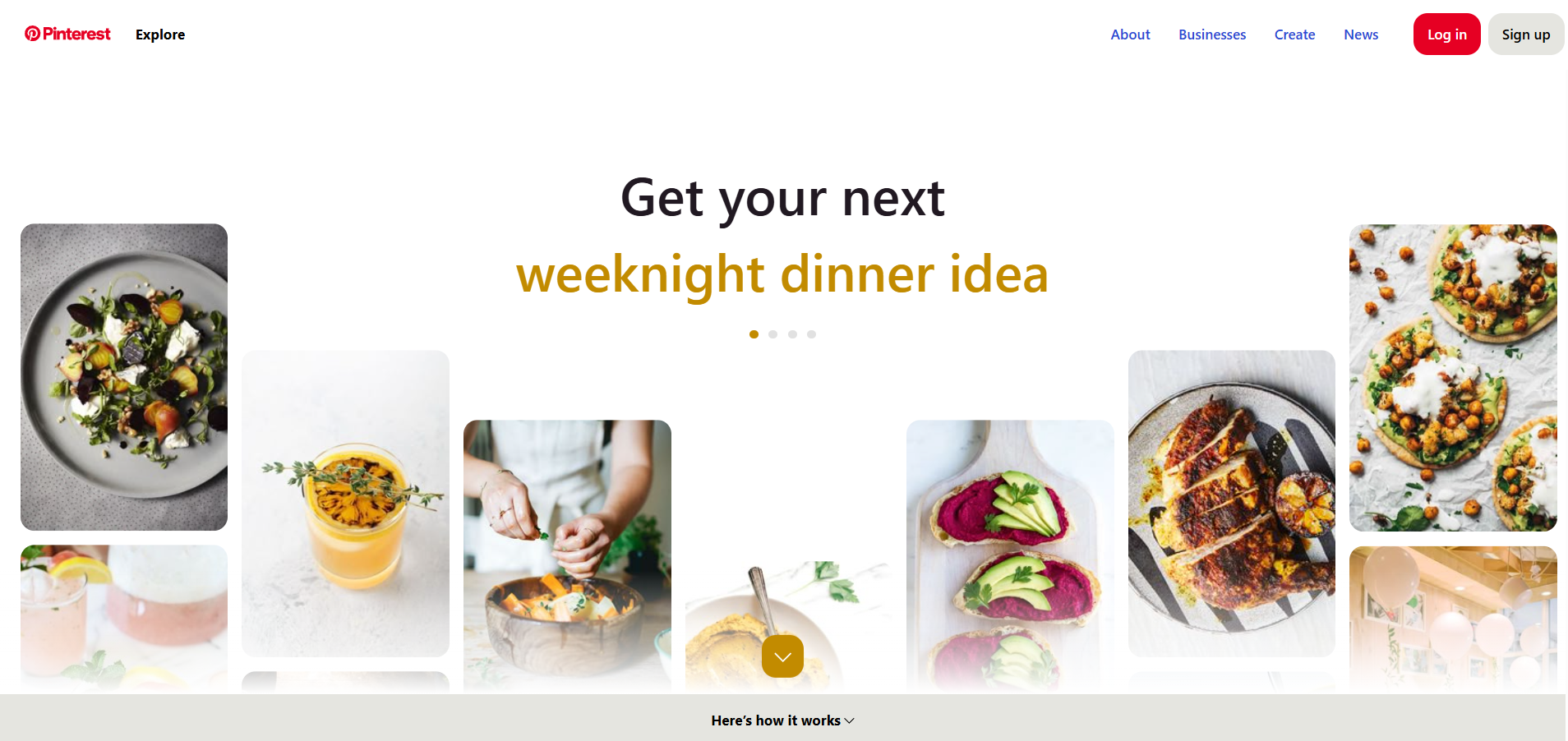
Pinterest er en visuelt opdagelsesmotor til at finde idéer som opskrifter, hjem- og stilinspiration og meget mere. Det er en software- og internetservicevirksomhed, der er stolt af at yde førsteklasses kundeservice til sine brugere.
Pinterests kundeservice-kanaler
Pinterest tilbyder kundeservice gennem følgende kanaler:
- E-mail support: https://help.pinterest.com/en/contact
- Vidensbase: https://community.pinterest.biz/t5/get-started/tkb-p/community-faq
- Instagram: instagram.com/pinterest/
- Facebook: facebook.com/pinterest/
- Twitter: twitter.com/pinterest
Hvordan kontakter jeg Pinterest?
Pinterest tilbyder kundeservice primært gennem e-mail og sociale mediekanaler. Du kan kontakte Pinterest gennem deres online hjælpecenter ved at udfylde kontaktformularen på https://help.pinterest.com/en/contact . For mere øjeblikkelig hjælp kan du også efterlade beskeder på deres sociale medieplatforme, herunder Facebook, Instagram og Twitter. Supportteamet er kendt for deres hurtige svartider og venlige opførsel, hvilket sikrer, at hver bruger føler sig hørt og værdsat.
Almindelige problemer og løsninger
Hvordan gendanner jeg min adgangskode?
- Gå til Pinterests side til nulstilling af adgangskode
- Indtast din e-mail, navn eller brugernavn for at finde din konto, og klik derefter på “Søg”
- Klik på “Det er mig” ved siden af din konto for at sende et link til nulstilling af adgangskode til din e-mail-indbakke
- Kontroller den e-mailadresse, der er forbundet med din konto, for en e-mail til nulstilling af adgangskode
Hvordan opgraderer jeg min app?
Android-enheder
- Åbn Pinterest-appen i Google Play Store eller Amazon Appstore med din Android-enhed
- Tryk på “Opdater”
iOS-enheder
- Åbn App Store med din iPhone eller iPad
- Søg efter Pinterest-appen
- Tryk på “Opdater”
Hvordan aktiverer jeg to-faktor-godkendelse?
- Log ind på din Pinterest-konto
- Klik på pilen ned-ikonet i øverste højre hjørne
- Vælg “Indstillinger”
- Klik på “Sikkerhed og logins” på venstre side af skærmen
- Under To-faktor-godkendelse skal du klikke på feltet ved siden af “Kræv kode” ved login
- Indtast din adgangskode til din Pinterest-konto, og klik derefter på “Næste”
- Vælg din lands-/regionkode, og indtast dit telefonnummer i feltet nedenfor
- Klik på “Næste”
- Under “Indtast verifikationskode” skal du indtaste den kode, du modtager på din telefon, i feltet
- Klik på “Bekræft”
- Skriv sikkerhedskoden ned et sikkert sted, eller klik på “Få en ny kode”, hvis du vil generere en anden
- Klik på “Udført”